



新しくICOCAを発行する
ICOCAアプリをインストールしてWESTER IDでログイン、またはWESTER会員登録していただくことで、新しくICOCAを発行できます。
ICOCAアプリでICOCAを発行
-
1.モバイルICOCA対応のスマートフォンを用意する
モバイルICOCA対応機種の一覧はこちら
-
2.ICOCAアプリをダウンロードする
Google Playから、ICOCAアプリをダウンロードします。


-
3.ICOCAアプリでICOCAを発行します
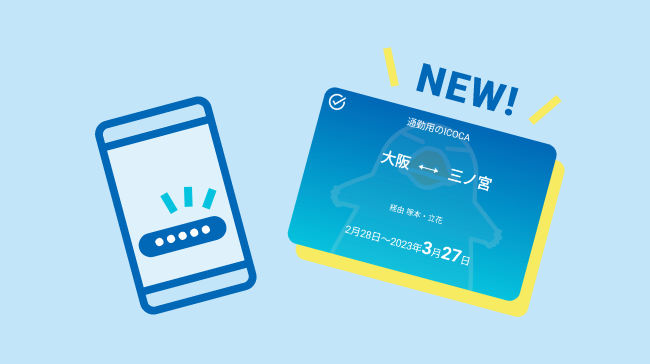
小児用、障がい者用のモバイルICOCAはありません。
登録可能なクレジットカードブランド
-
J-WEST
-
JCB
-
VISA
-

Mastercard®
-

アメリカン・エキスプレス
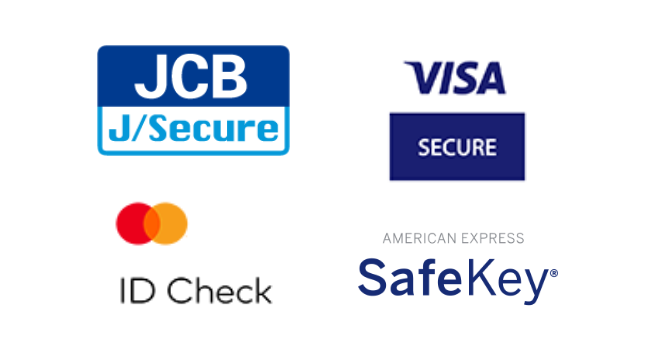
カード会社の本人認証サービス(3Dセキュア2.0)に対応する、ご本人名義の国際ブランド(VISA、Mastercard、JCB、AMEX)がついたクレジットカード・デビットカード・プリペイドカードのいずれかがご登録いただけます。
一部、ご登録いただけないカードがあります。
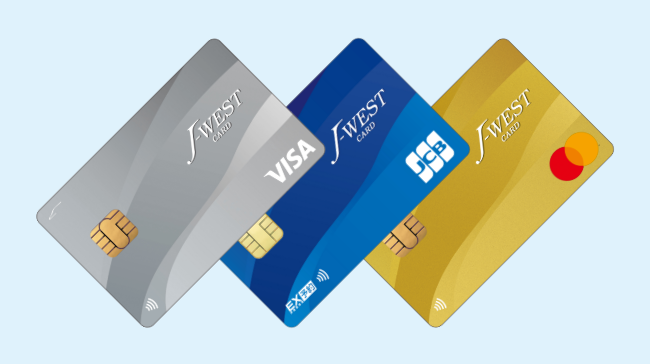
モバイルICOCAのご利用は、J-WESTカードがおトクです!
J-WESTカードはJR西日本のネット予約で新幹線や特急列車をカード会員のおねだんでご利用できるほか、JR西日本グループの施設・サービスのご利用、モバイルICOCAでの定期券の購入やチャージでWESTERポイントがたくさんたまります。たまったWESTERポイントを鉄道・お買物・ご宿泊・お食事などのJR西日本グループのサービスや、モバイルICOCA等へのチャージなどにご利用いただけるクレジットカードです。
J-WESTカードをモバイルICOCAに登録すると、チャージでも、定期券購入でも、WESTERポイントが3倍たまります!(※期間は当面の予定)
ご注意ください
本人認証サービス(3Dセキュア2.0)非対応のカードなど一部の決済用カードは登録できません。
本人認証サービス(3Dセキュア2.0)とは
インターネット上でカード決済をする際、ご利用の決済用カードの発行会社にあらかじめご登録されたパスワードを入力したり、端末情報による認証をしたりすることで、本人認証を行うサービスです。
第三者がご本人のパスワードを知らない限り、決済用カードが不正使用されることがないため、より安全に、安心して決済用カードによるチャージや定期券の購入をご利用いただけます。
モバイルICOCAは、本人認証サービス(3Dセキュア2.0)を導入している決済用カードのみご登録できます。
本人認証サービス(3Dセキュア2.0)の登録方法は、決済用カードの発行会社により異なります。事前にご利用の決済用カードの発行会社の会員WEBサイトからお申し込みください。
ご利用の定期券区間に応じて、
ICOCAのモデルを選択しよう!
モバイルICOCAを発行する際、
ご利用される定期券の区間に応じて、
モデルの選択が必要です。
新規発行・定期券購入時は、主な利用エリアを
ご確認のうえ、ご選択ください。
TOICAモデルの発行は、2026年3月17日サービス開始(予定)です。

新規発行手順
TOICAモデルの発行は、2026年3月17日サービス開始(予定)です。
WESTER会員の方
事前に、WESTER会員サービスへのWEBでの会員登録・移行のお手続きをお済ませの方のフローになります。
お済みでない方は、WEBでの会員登録・移行からお手続きいただきますと、記載のフローにてICOCAの新規発行が可能です。
ICOCAアプリからWESTER会員サービスの会員登録・移行を行う場合は、記載のフローに加えて、会員認証操作が必要になります。
-
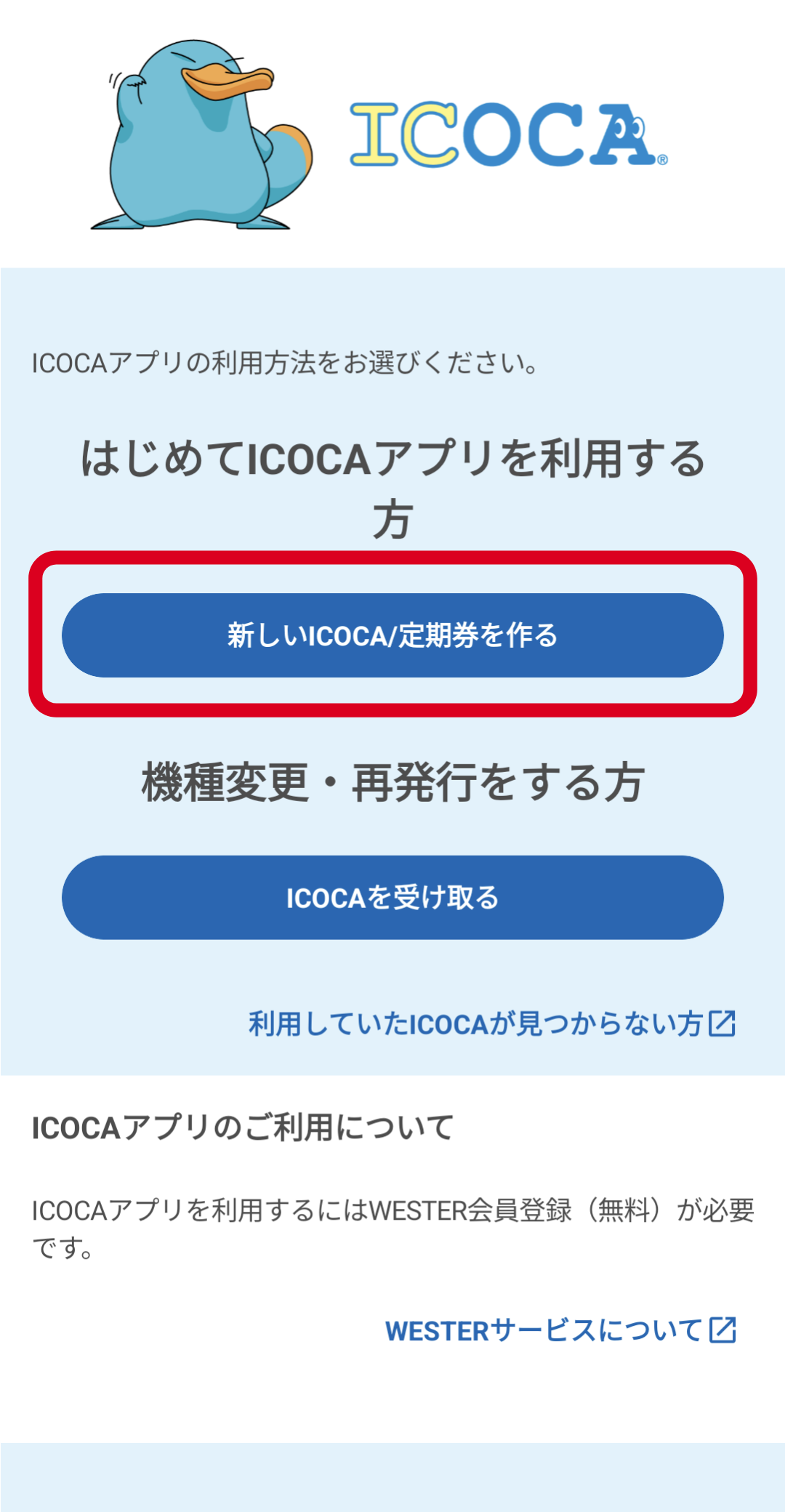
ICOCAアプリを起動して、【ICOCAを発行する】を押下してください。主な利用エリアがJR東海の定期券を購入される方は、「ICOCA(TOICAモデル)を発行する」を選択してください。
-
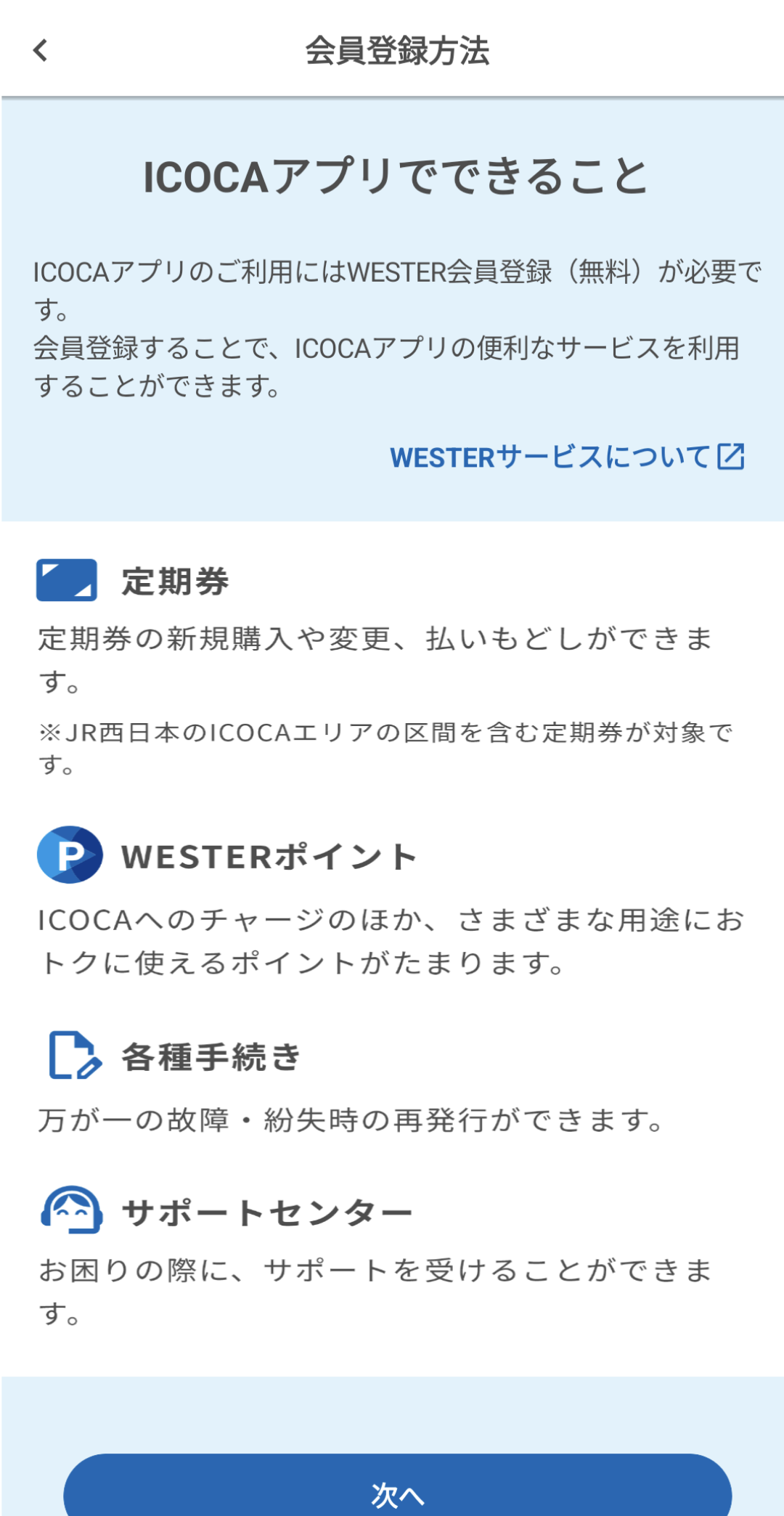
ICOCAアプリでできることを確認し、【次へ】を押下してください。
-
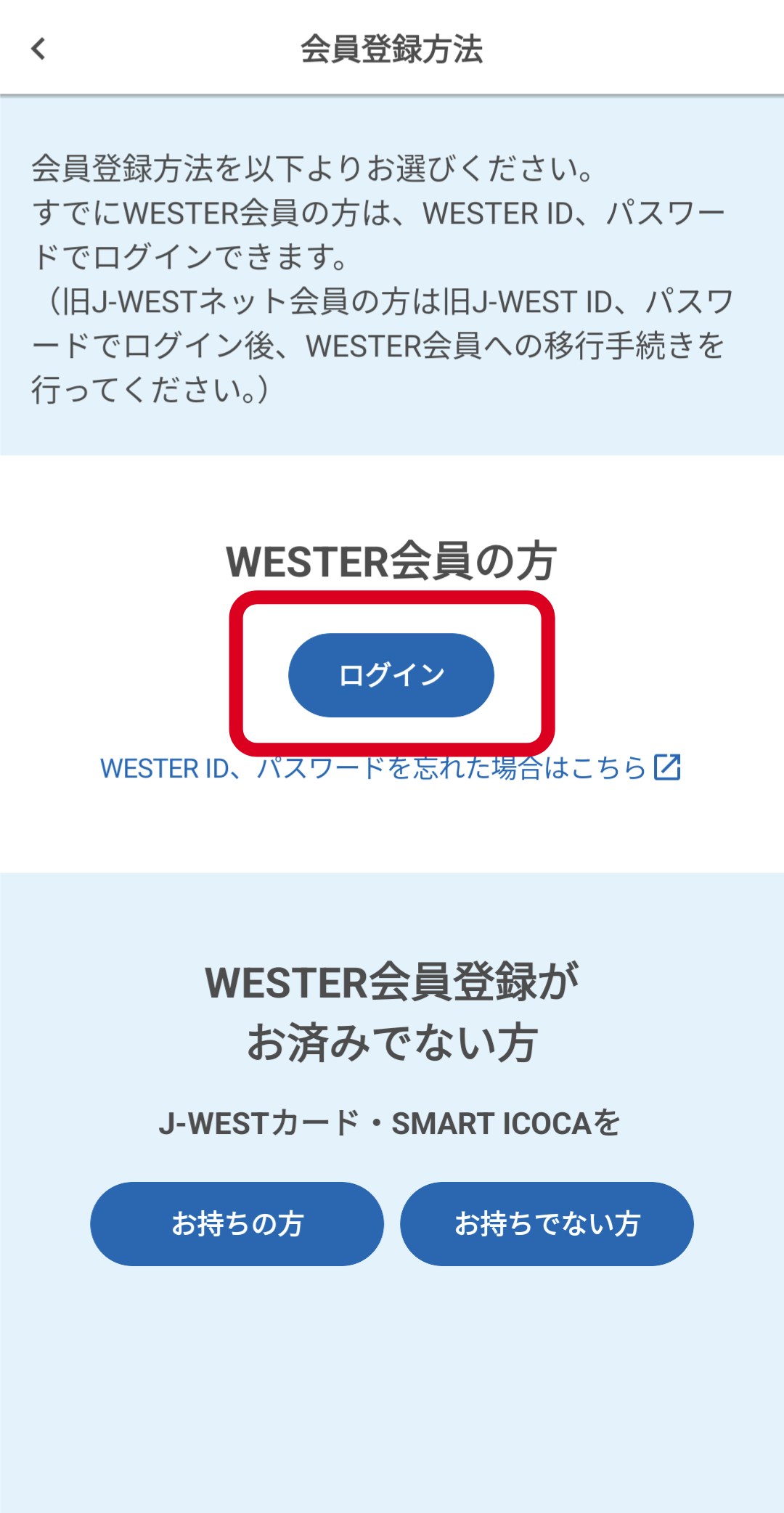
【ログイン】を押下してください。
-
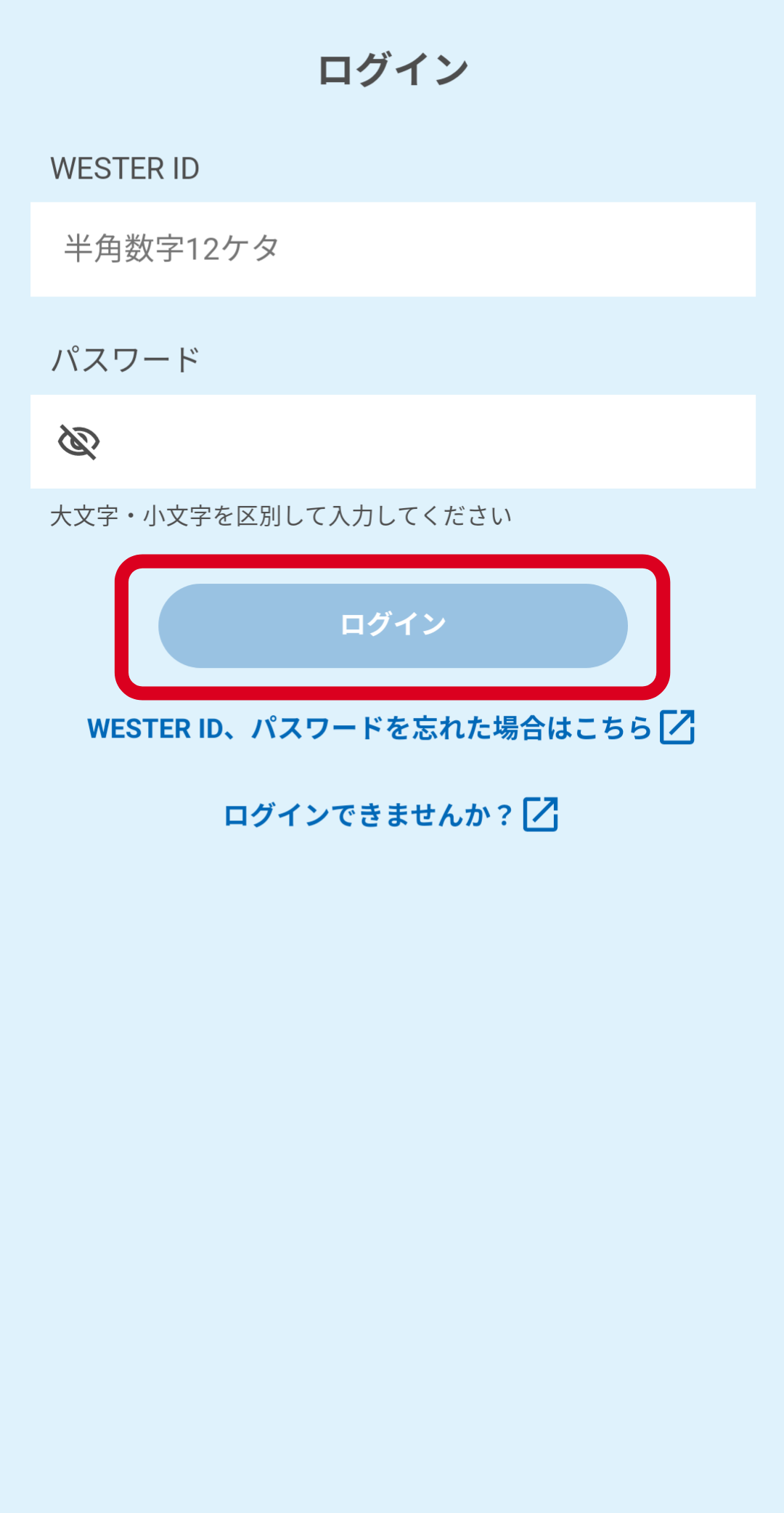
WESTER IDとパスワードを入力し、【ログイン】を押下してください。ICOCA情報入力へ
WESTER会員登録がお済でない方
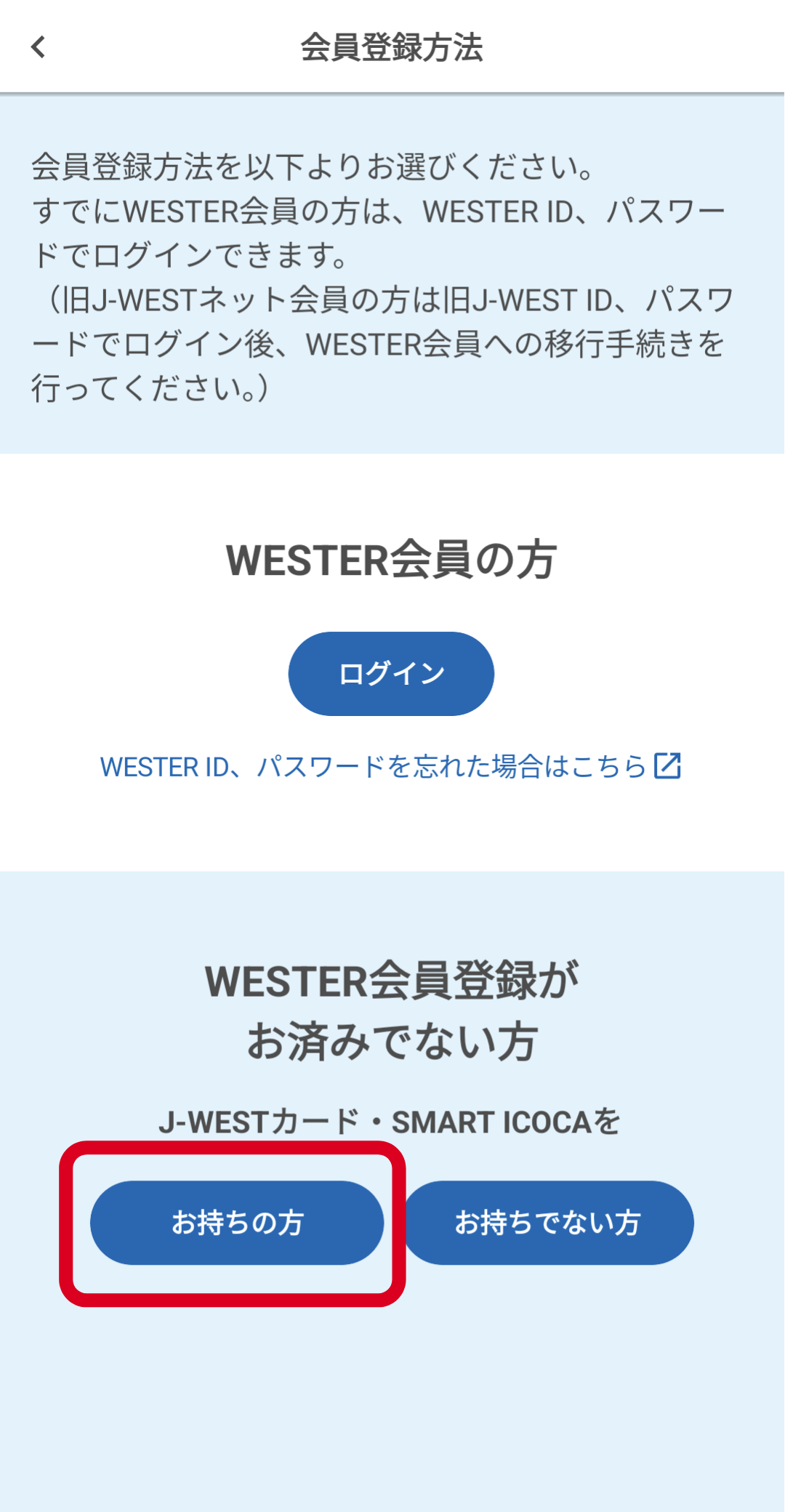
J-WESTカード・SMART ICOCAを「お持ちの方」
-
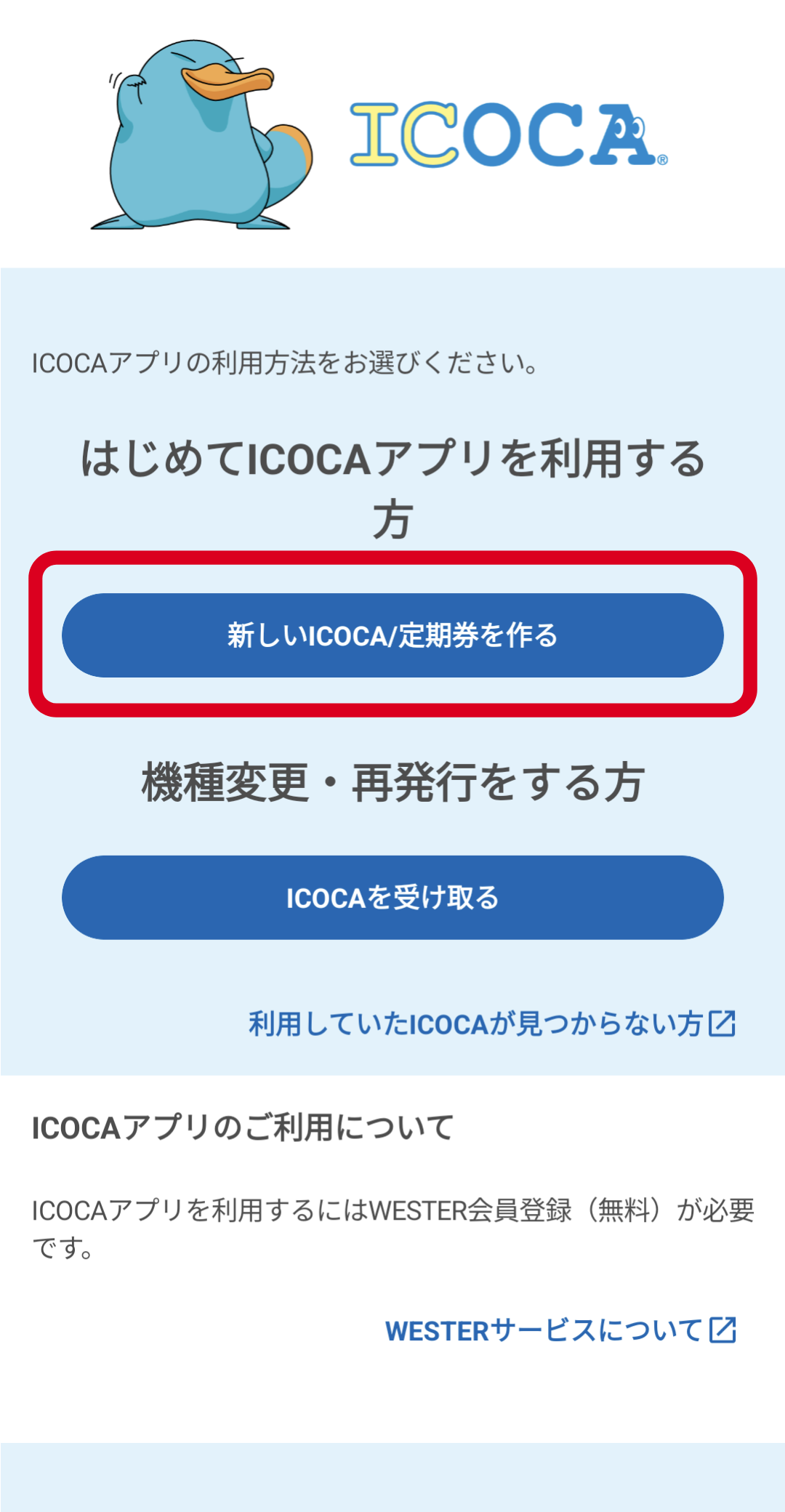
ICOCAアプリを起動して、【ICOCAを発行する】を押下してください。主な利用エリアがJR東海の定期券を購入される方は、「ICOCA(TOICAモデル)を発行する」を選択してください。
-
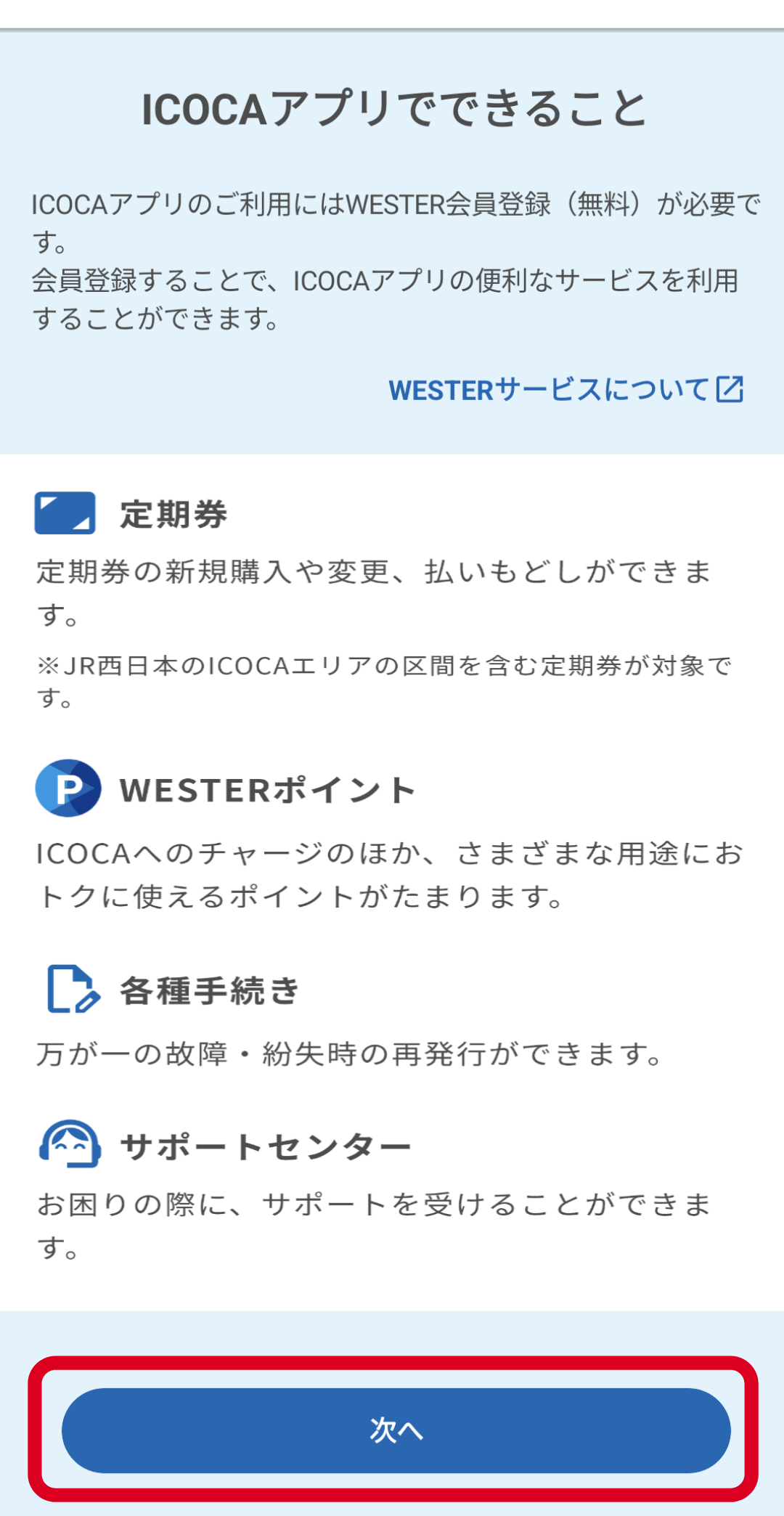
アプリでできることを確認し、【次へ】を押下してください。
-
【お持ちの方】を押下してください。
-
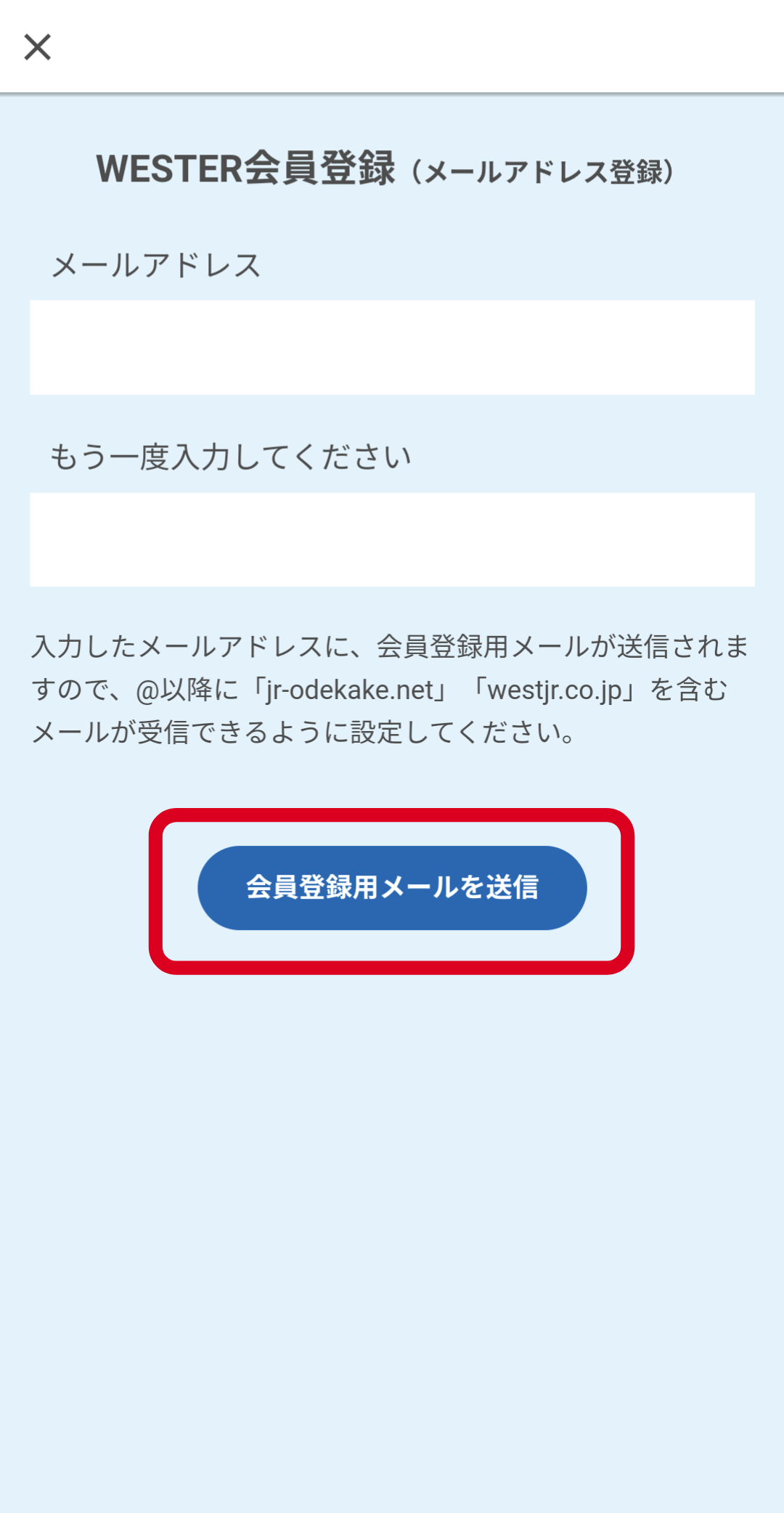
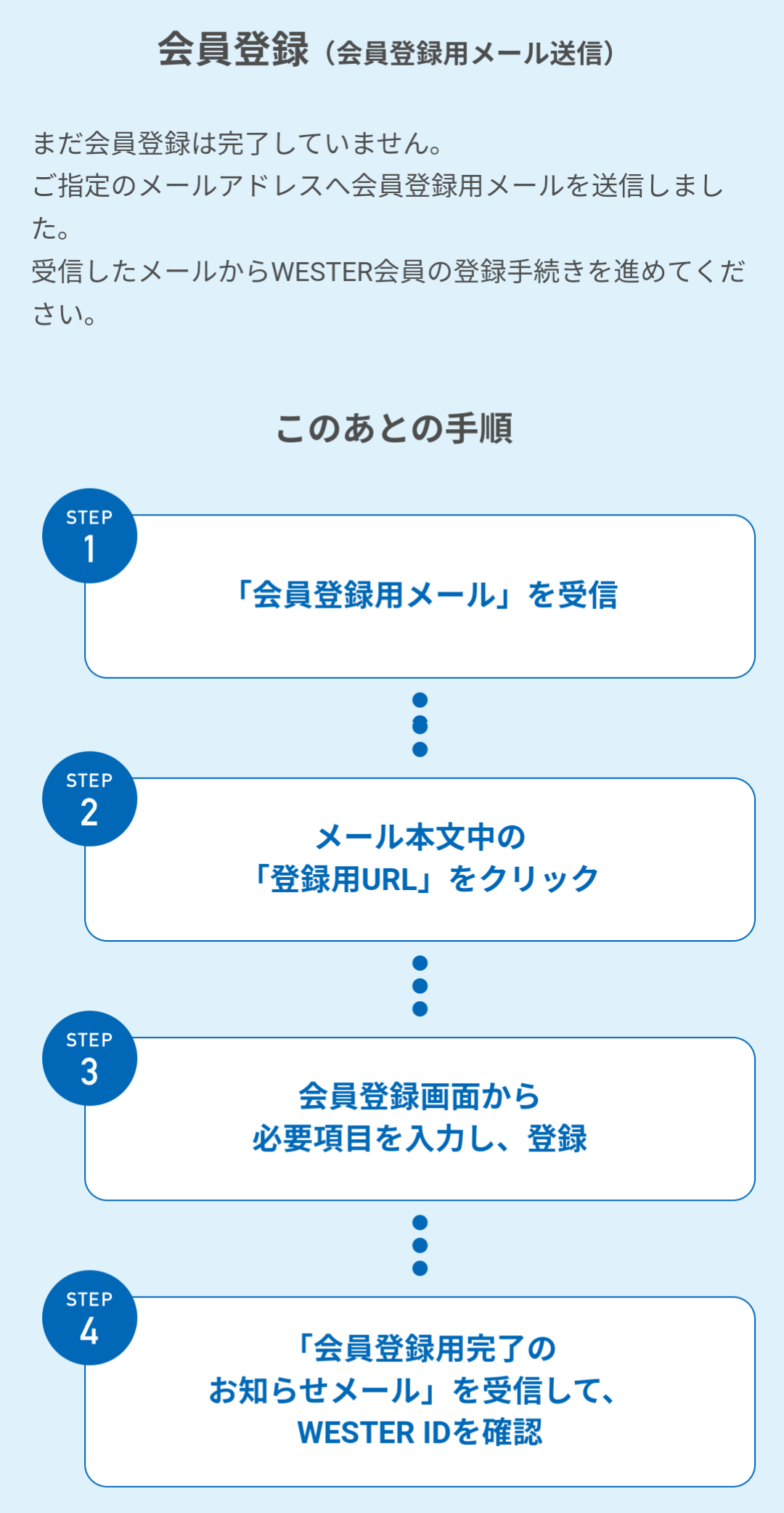
メールアドレスを入力し、【会員登録用メールを送信】を押下してください。
-
新規会員登録用メールが届きますので、登録用のURLを押下してください。
-
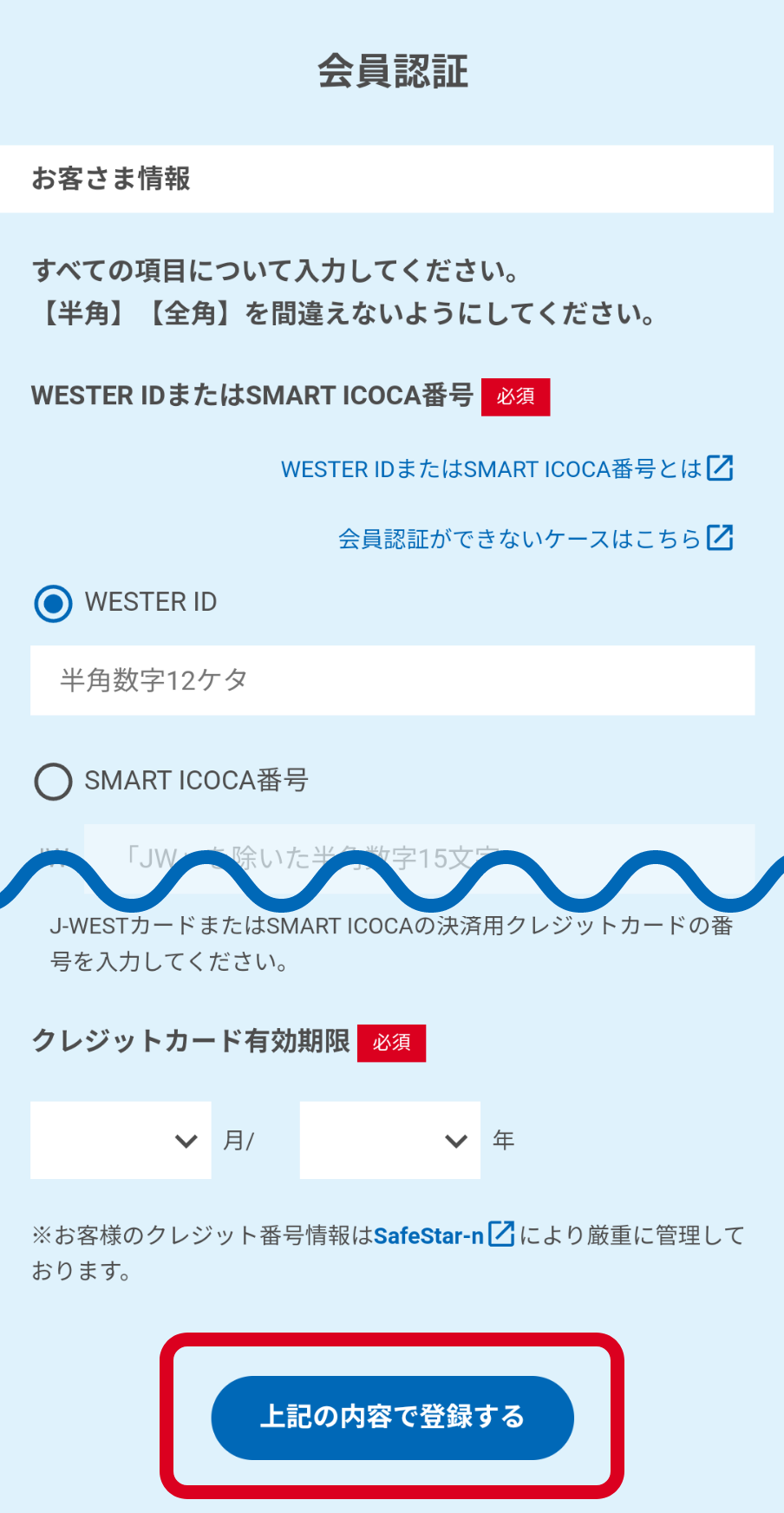
お持ちのWESTER ID又はSMART ICOCA番号と、お客様情報をご入力いただき、【上記の内容で登録する】を押下してください。
クレジットカード情報は、J-WESTカードまたはSMART ICOCAの決済用クレジットカードの番号を入力してください。
J-WESTカード・SMART ICOCAをお持ちでない方
-
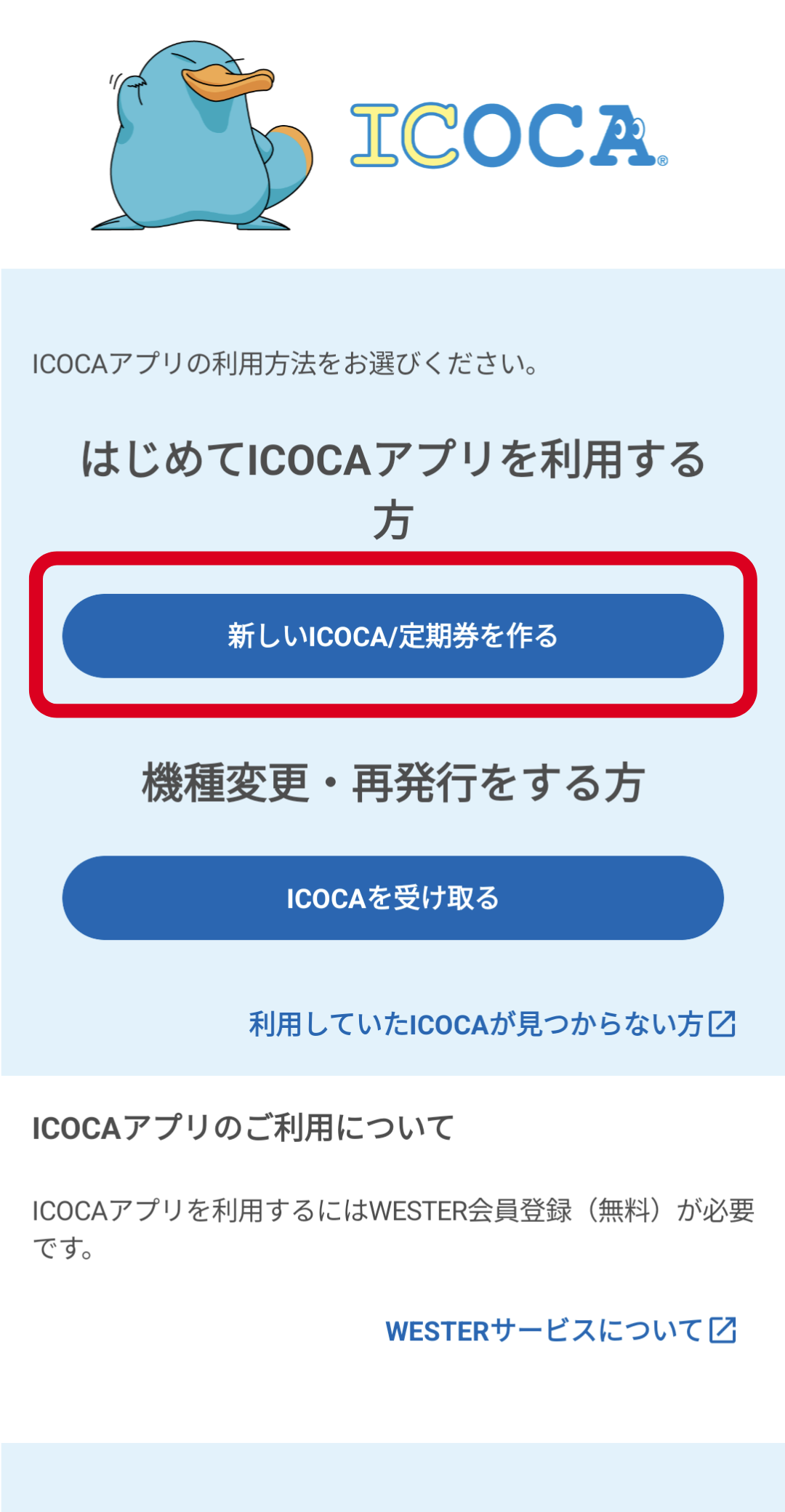
ICOCAアプリを起動して、【ICOCAを発行する】を押下してください。主な利用エリアがJR東海の定期券を購入される方は、「ICOCA(TOICAモデル)を発行する」を選択してください。
-
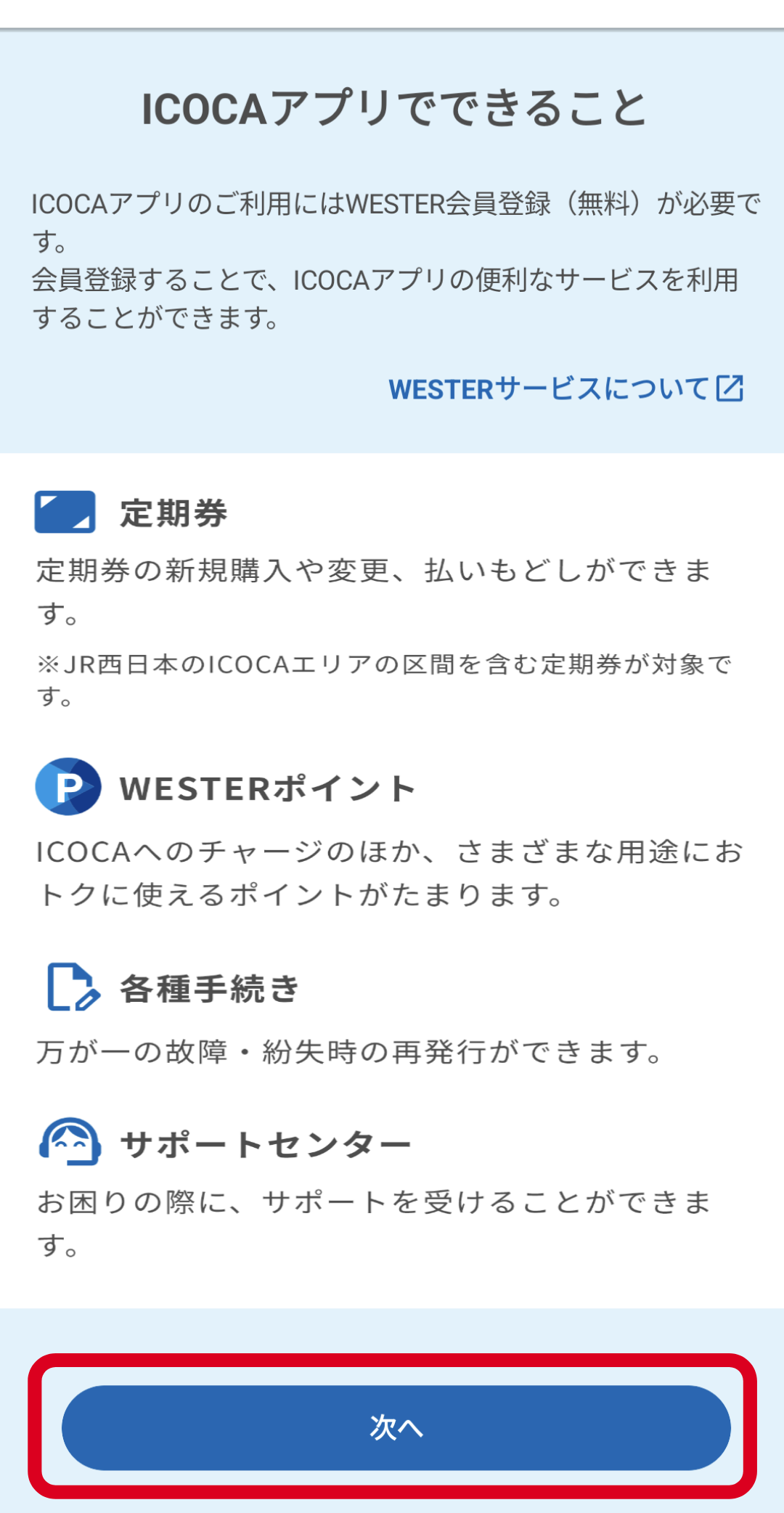
ICOCAアプリでできることを確認し、【次へ】を押下してください。
-
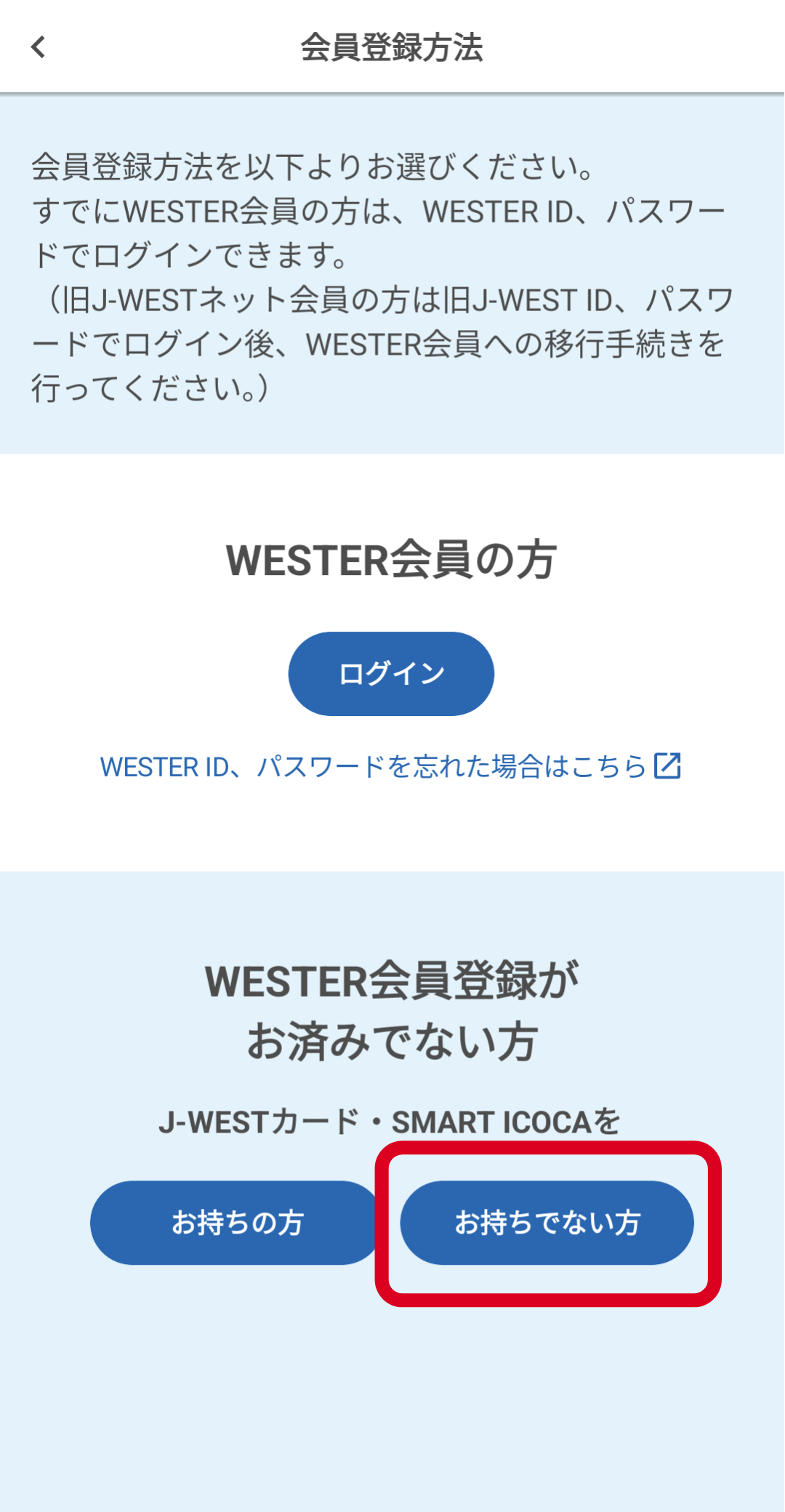
【お持ちでない方】を押下してください。
-
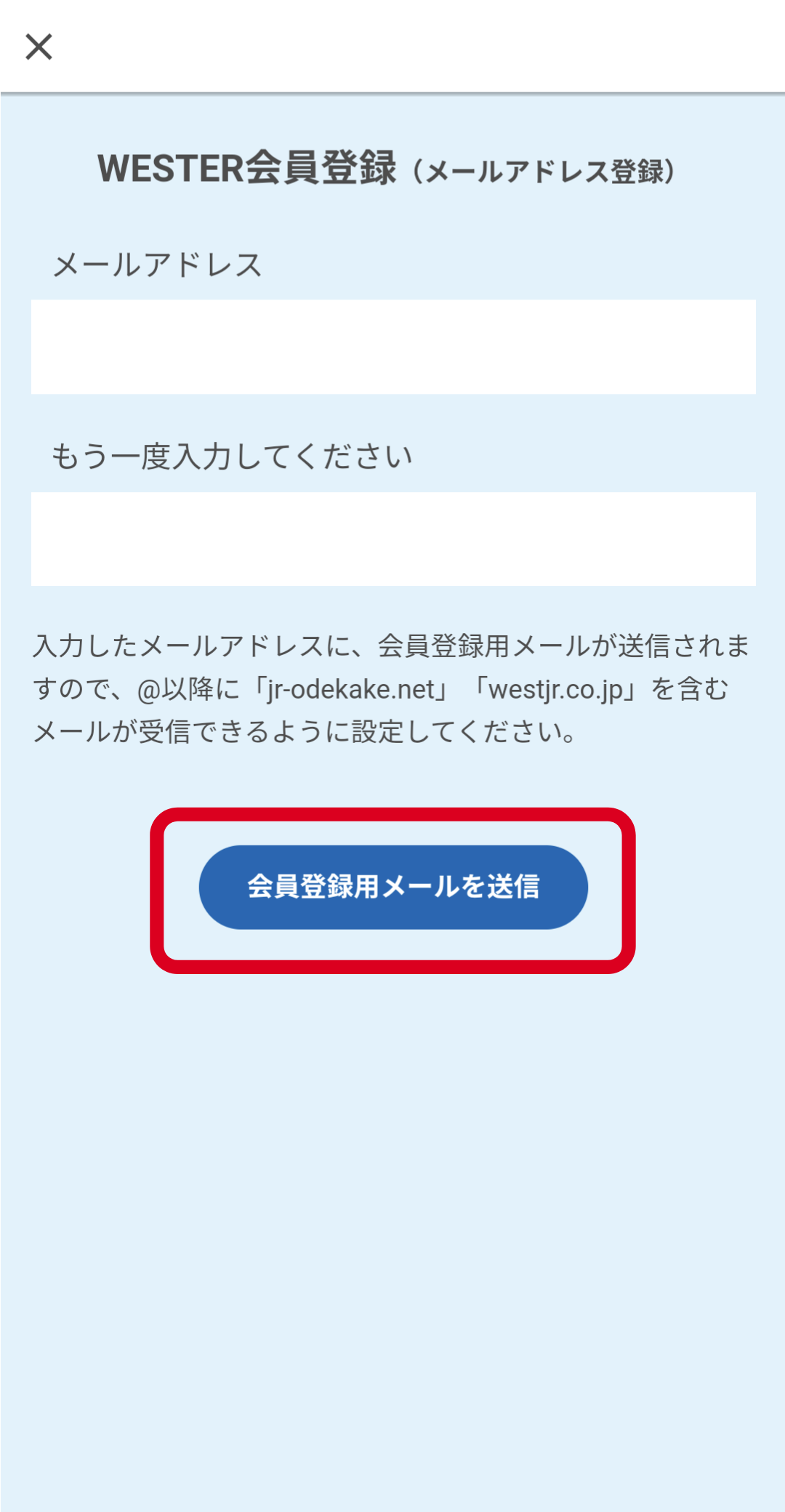
メールアドレスを入力し、【会員登録用メールを送信】を押下してください。
-
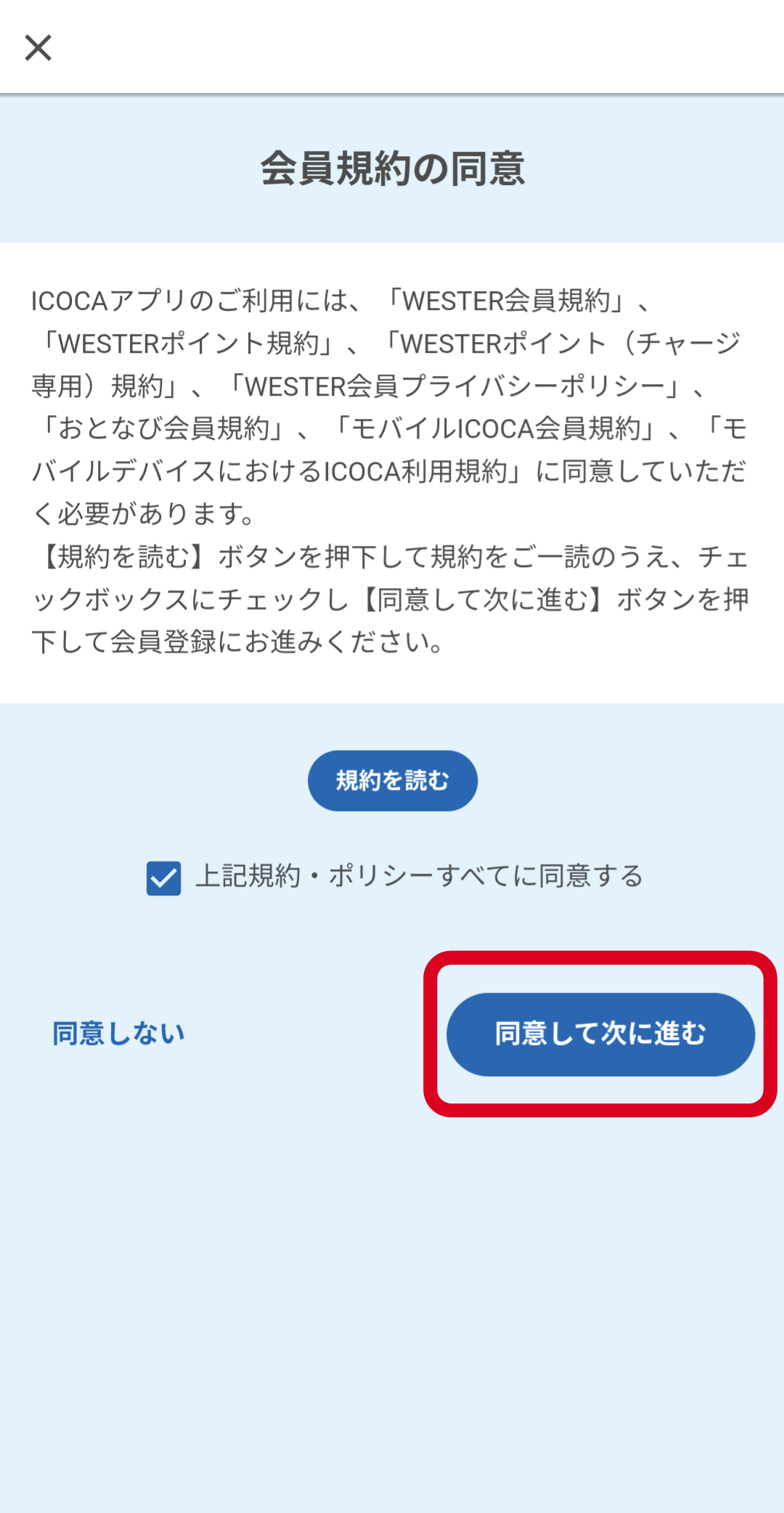
会員規約の同意画面にて【同意して次に進む】を押下してください。
ICOCA情報入力
WESTER IDでログイン、または会員登録後のICOCA発行までのフローです。
-
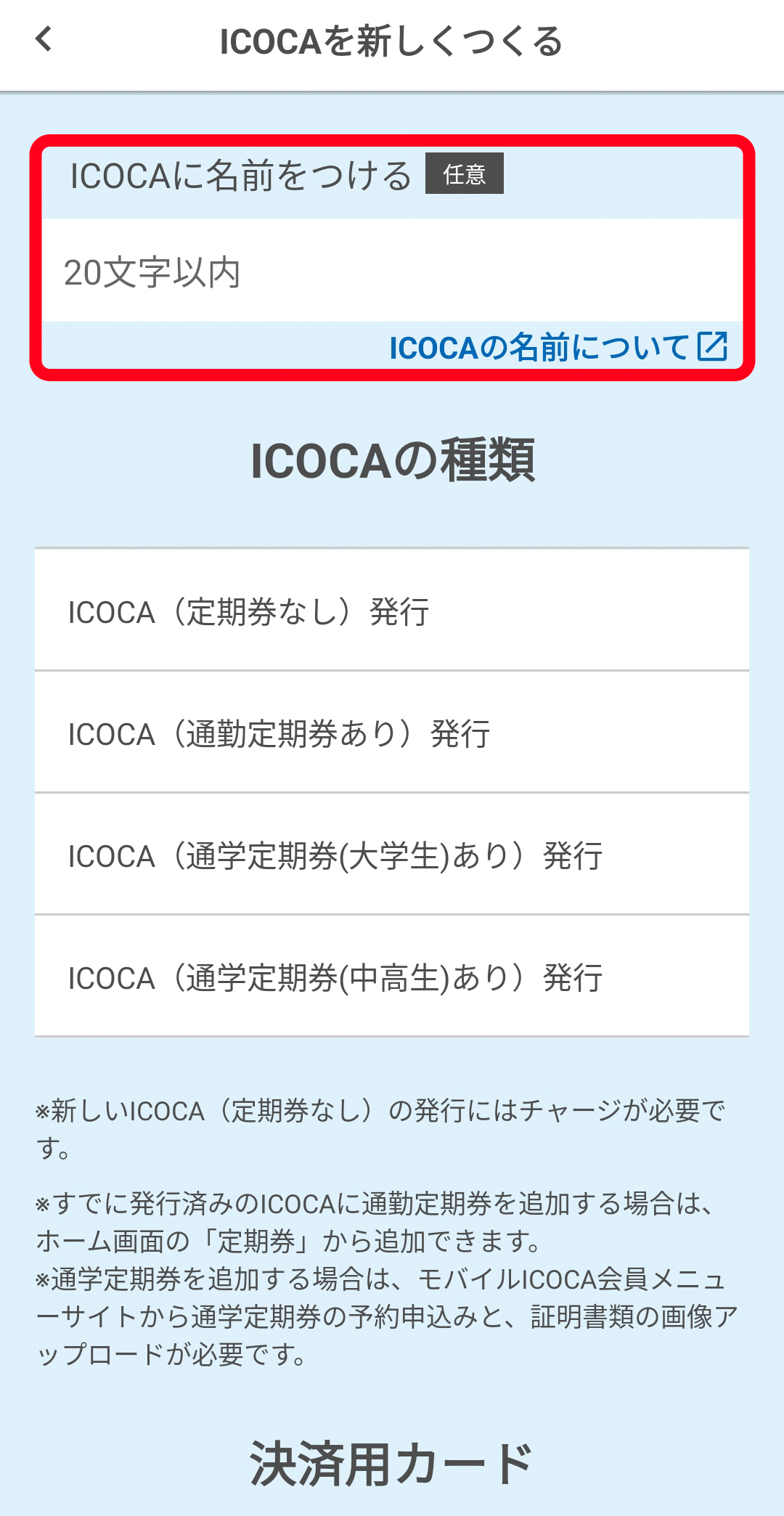
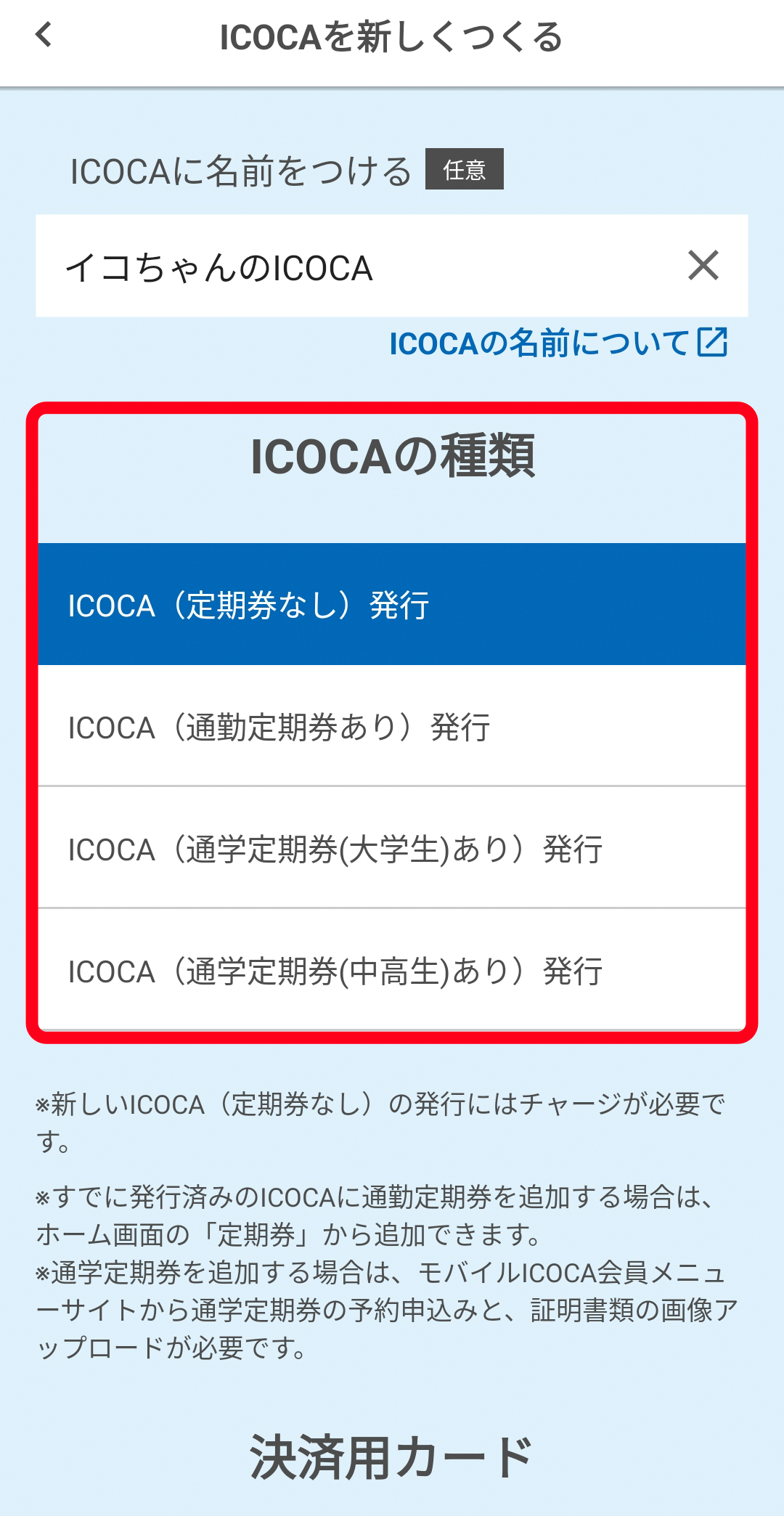
ICOCAに名前をつけて(任意)、ICOCAの種類を選択してください。
-
【新規決済用カードを登録する】を選択し【次に進む】を押下してください。
-
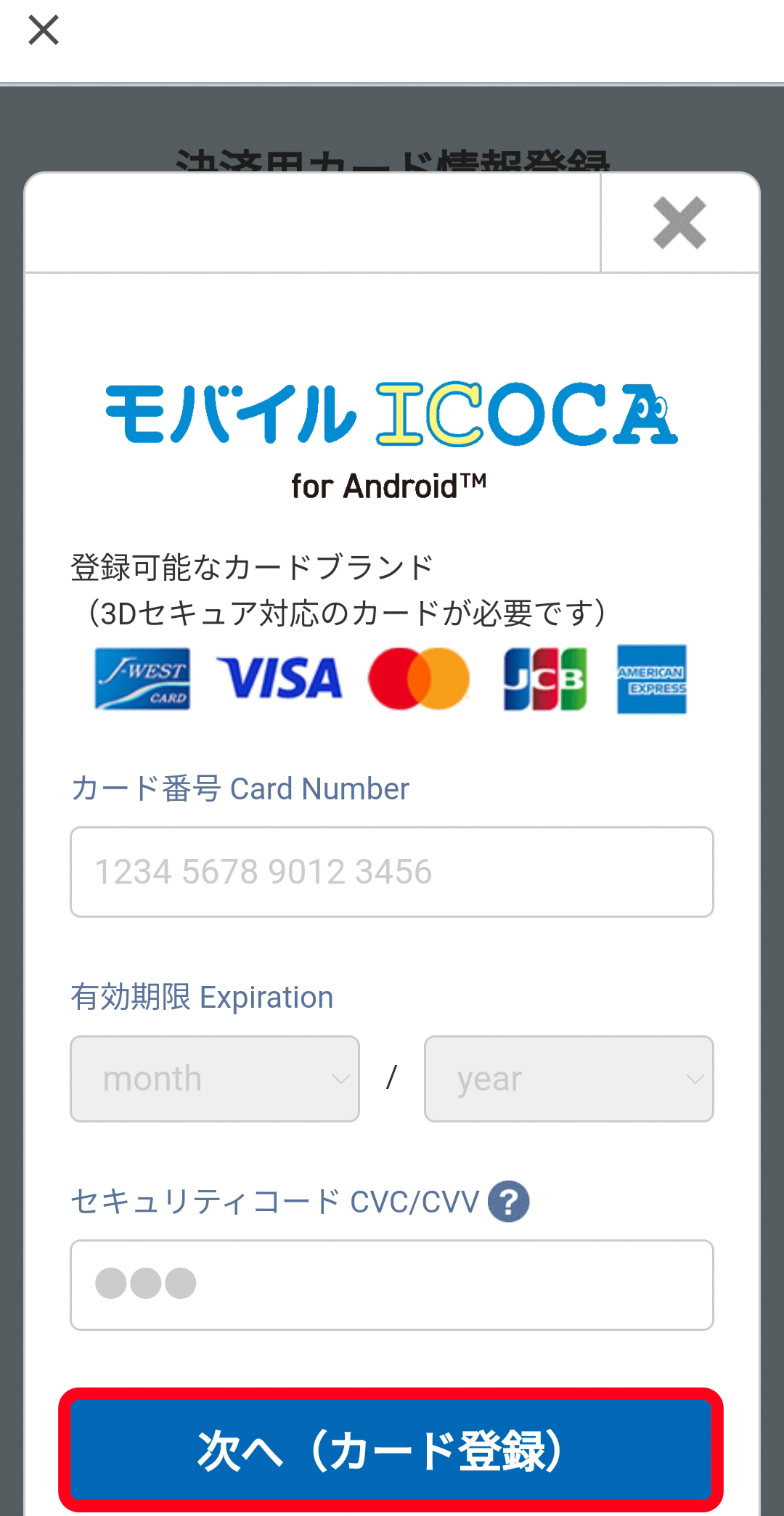
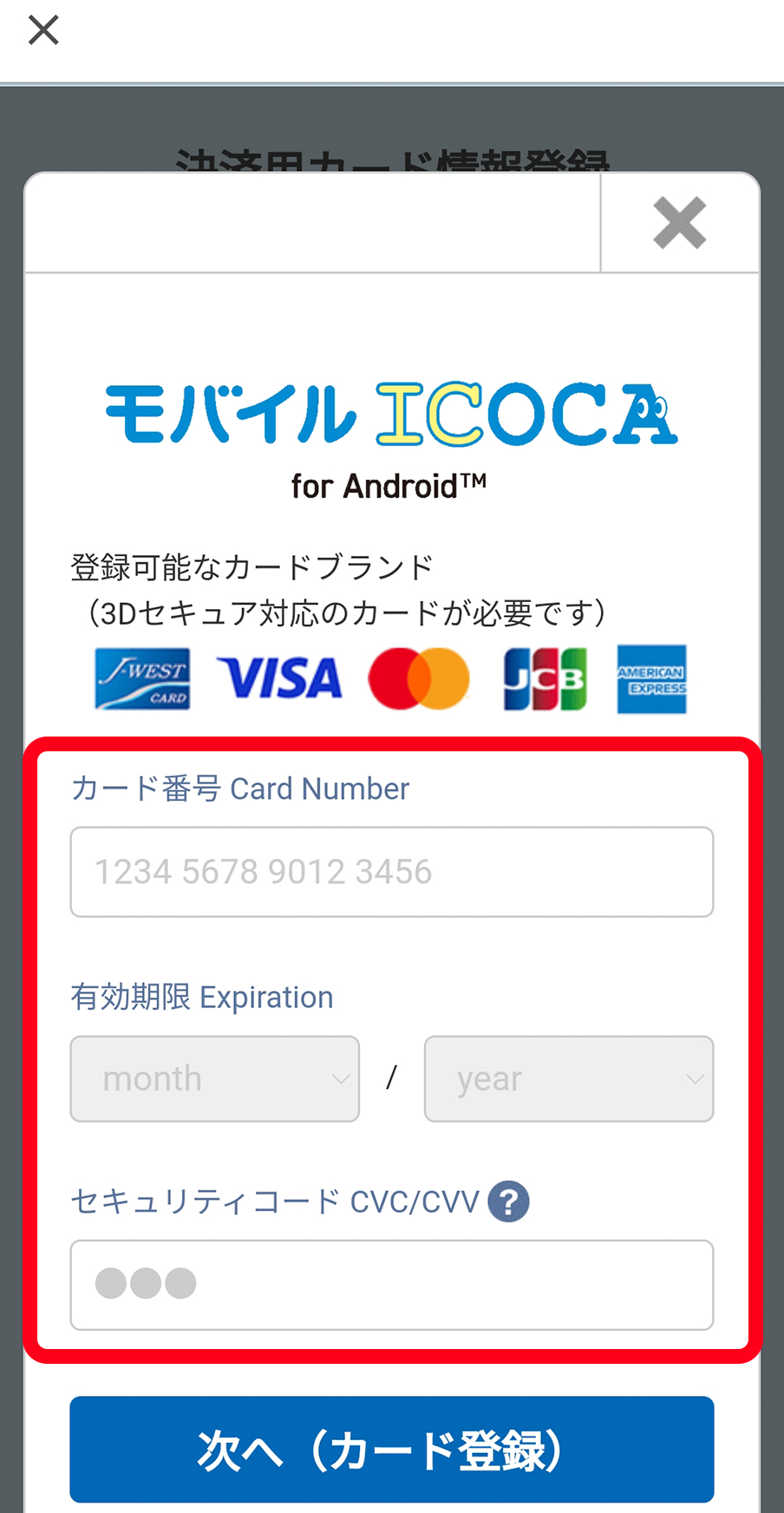
クレジットカードを登録します。
【次へ】を押下後、決済用カードの発行会社に応じた本人認証サービス(3Dセキュア2.0)の画面へ遷移します。
-
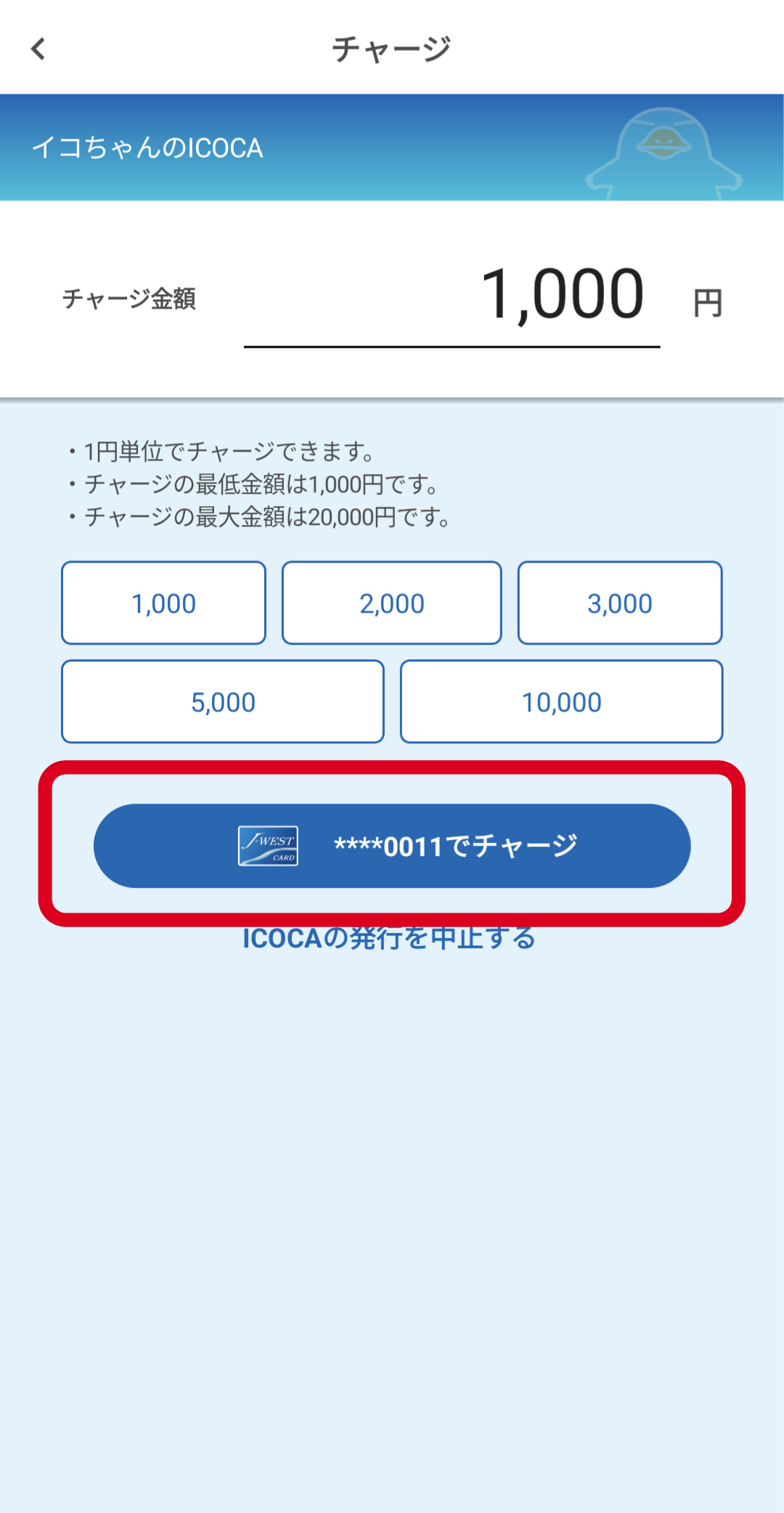
チャージ金額を入力、又は選択してください。
※最低1,000円のチャージが必要です。
-
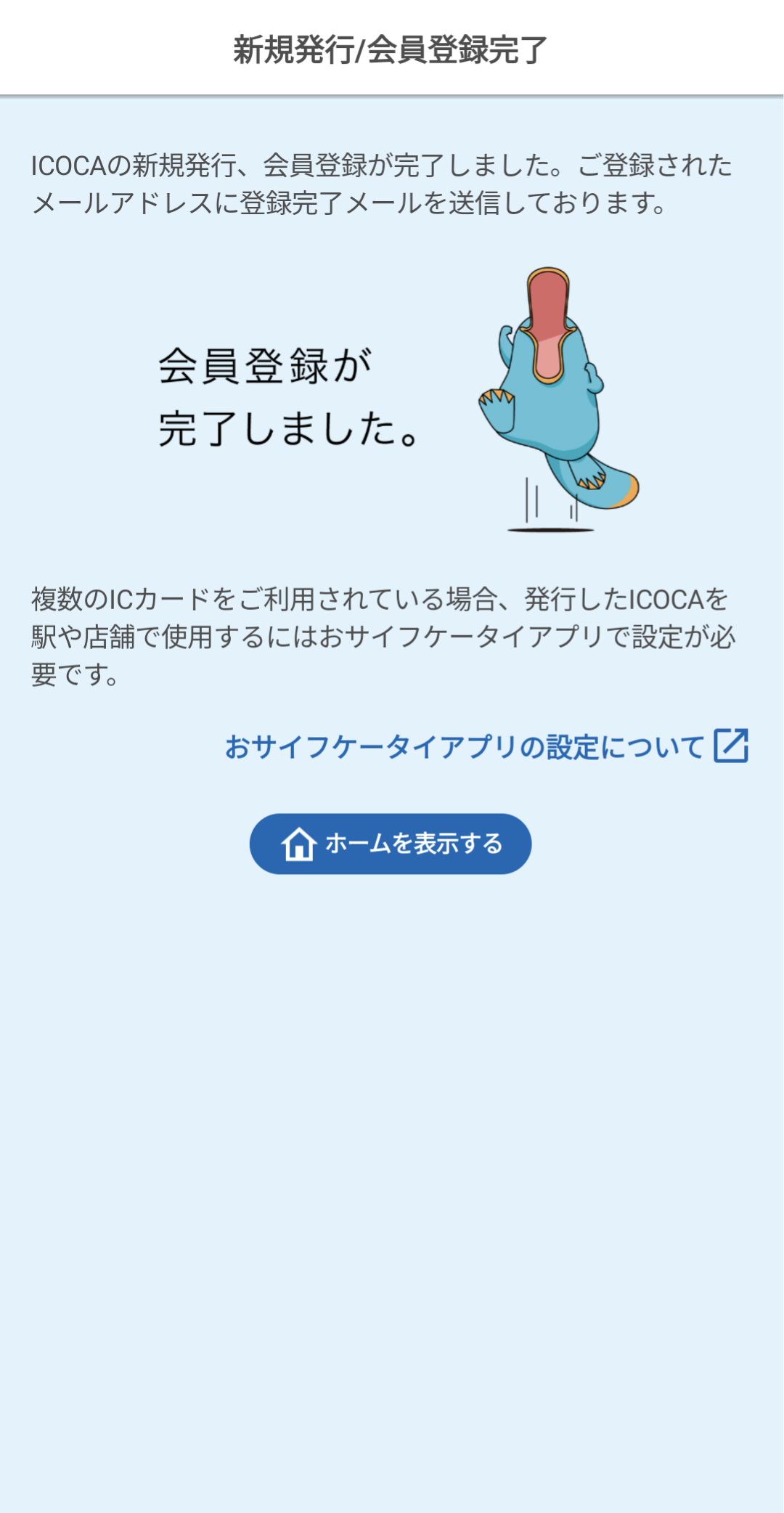
モバイルICOCA会員の登録完了です。
※会員登録完了メールが送信されます。
-
ICOCAの新規発行完了!TOICAモデルを発行された場合は、TOICAのひよこがデザインされた券面が表示されます。
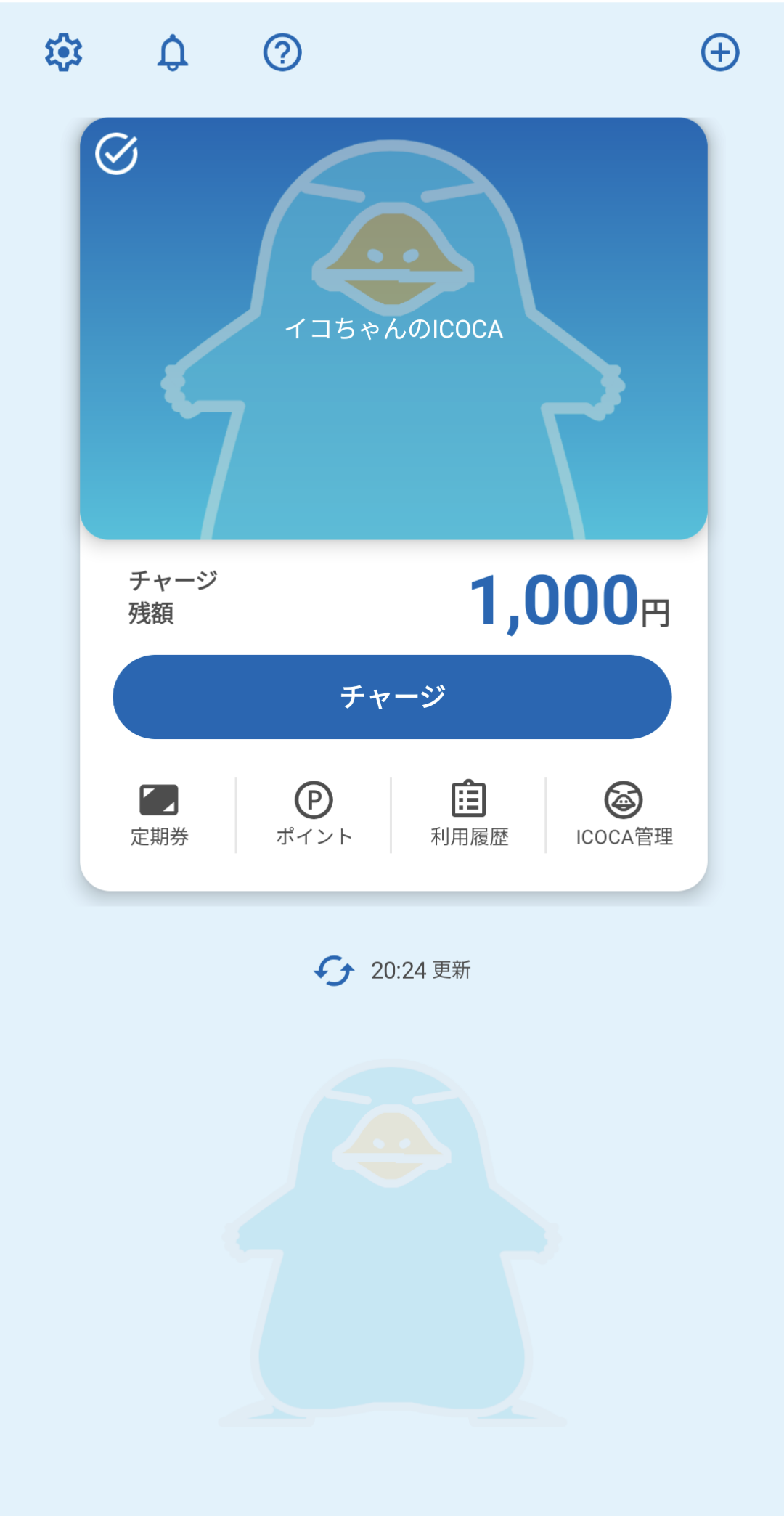
ICOCAアプリでのクレジットカードの設定
-
ICOCAを発行後も、登録されている決済用カードを変更できます。
-
決済用カード登録時、不正利用防止を目的として本人認証サービス(3Dセキュア2.0)を導入しております。ご利用にあたっては、事前にカード発行会社の本人認証サービスへの登録が必要となります。詳しくはカード発行会社にお問い合わせください。
クレジットカード情報の登録・変更手順
-
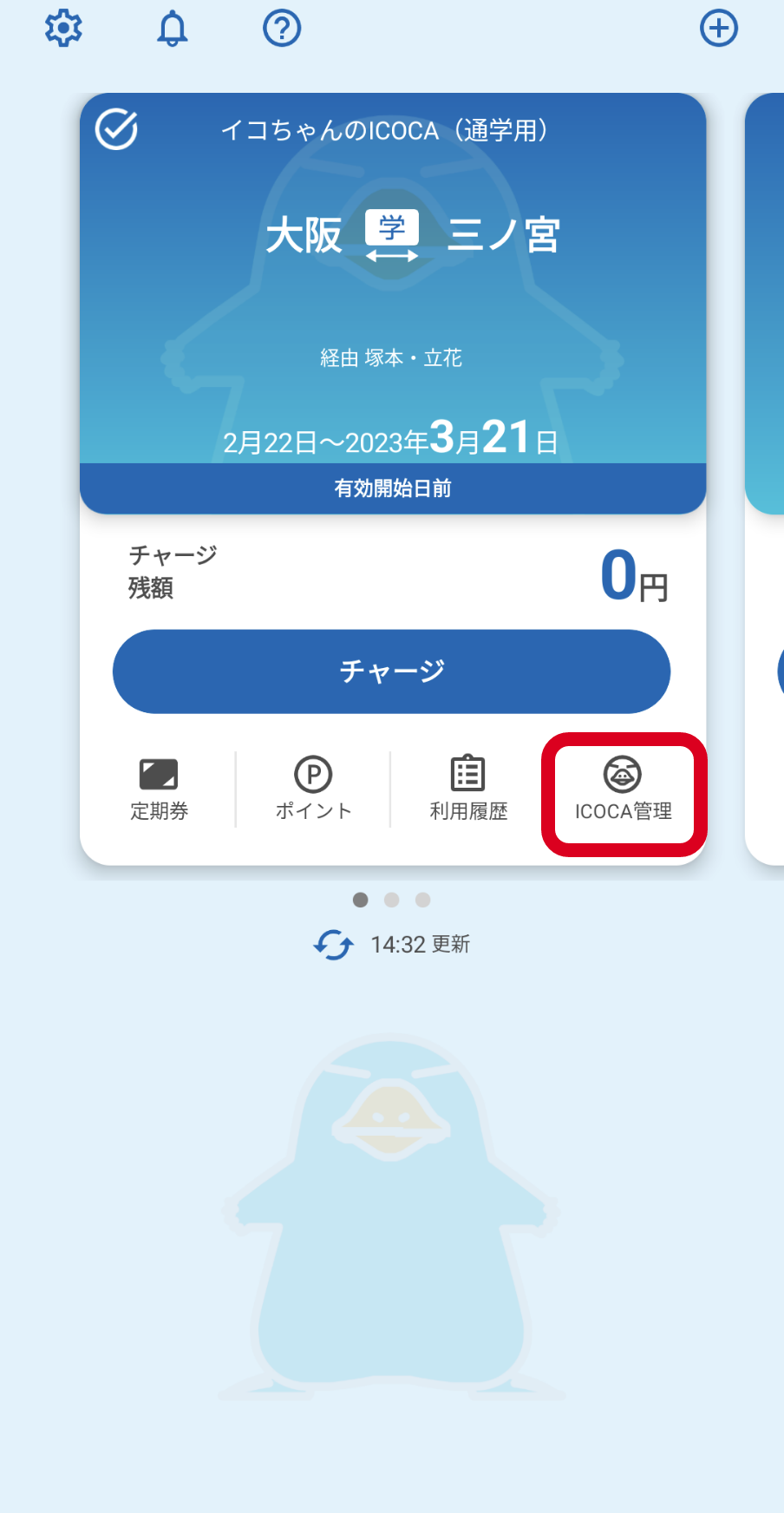
ICOCAアプリを起動し、【ICOCA管理】を押下してください。
※複数のICOCAをお持ちの場合は、ICOCAを確認し画面上に表示させます。
-
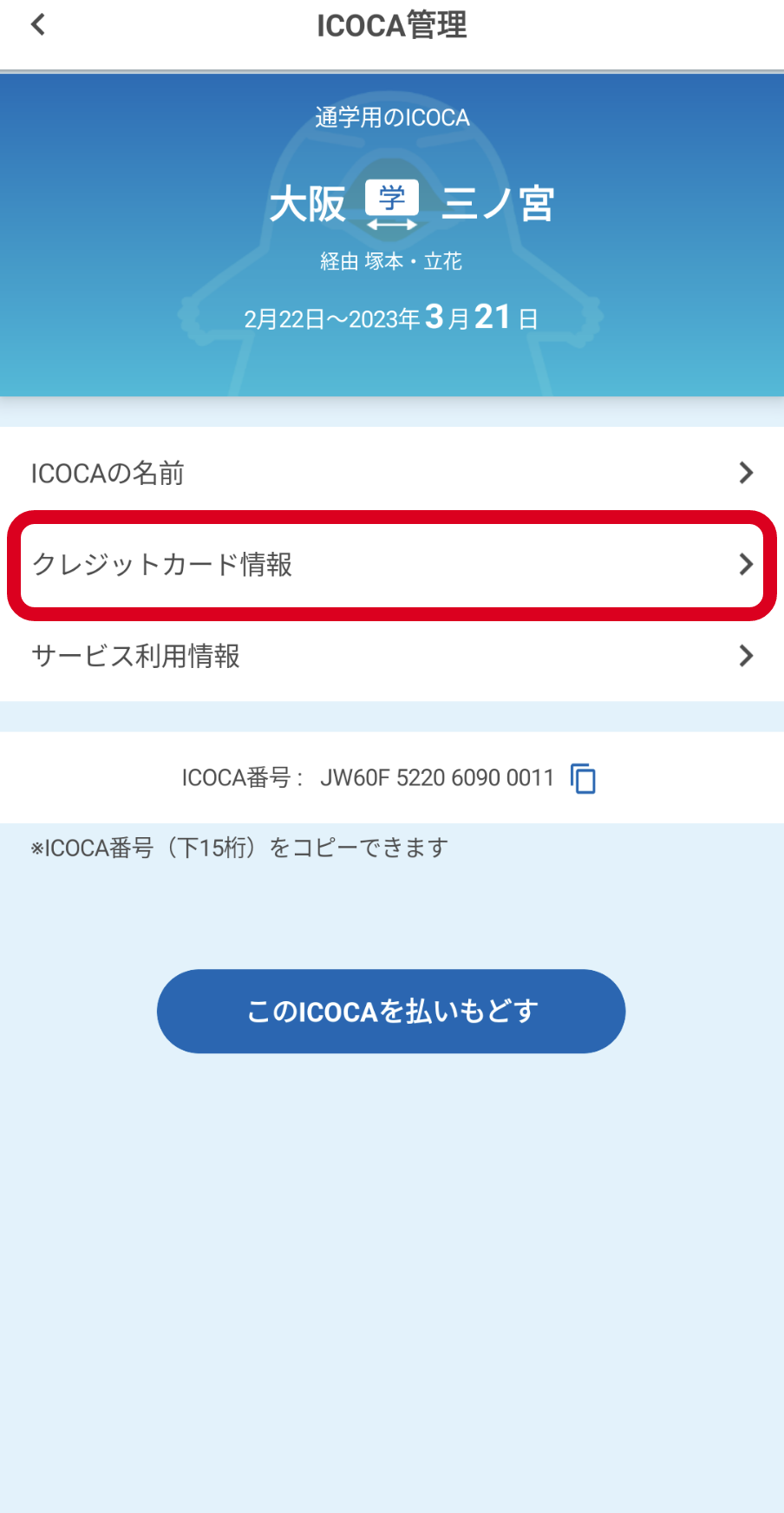
【クレジットカード情報】を押下してください。
-
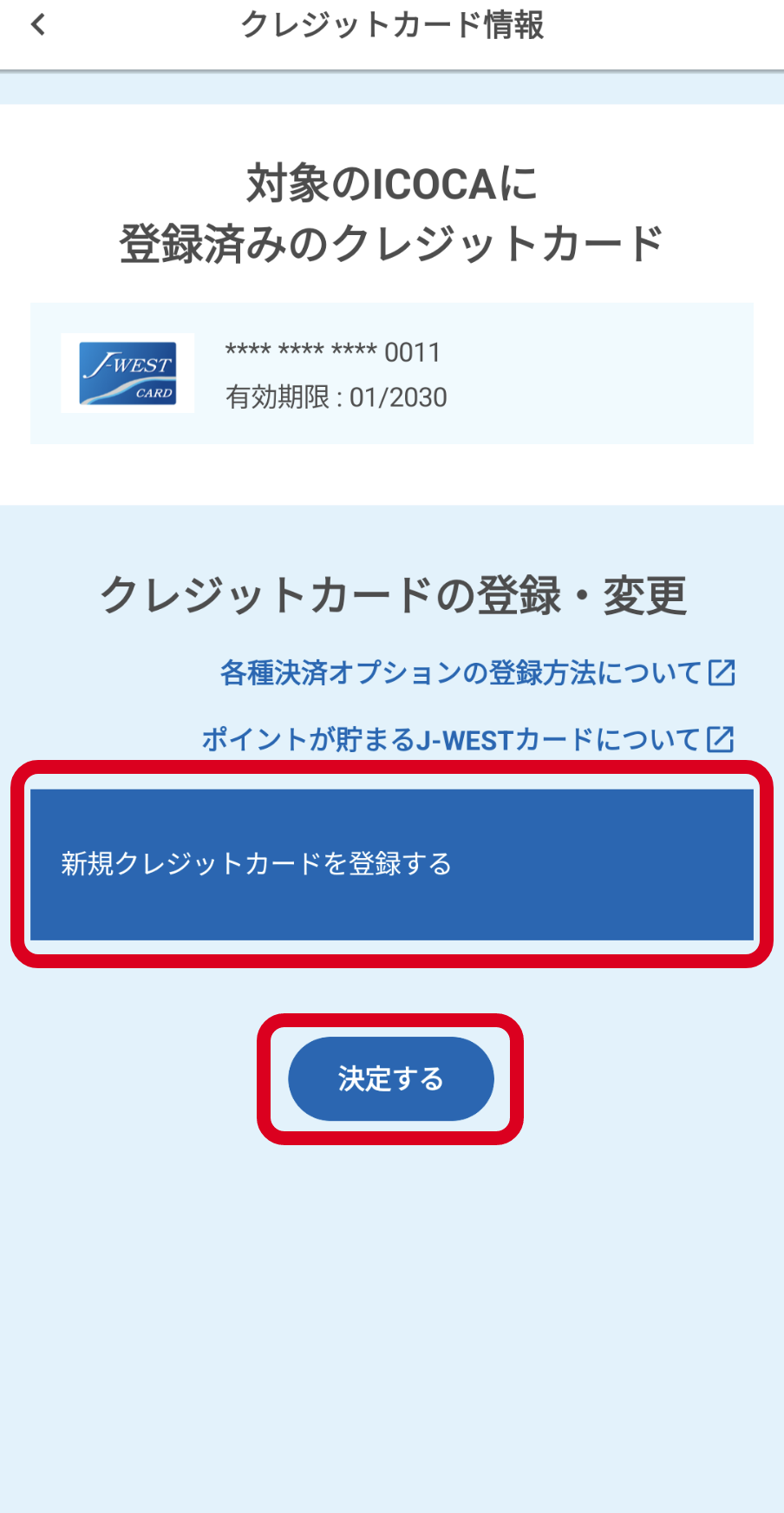
【新規クレジットカードを登録する】を押下し、【決定する】を押下してください。
-
カード情報を入力
【次へ】を押下後、決済用カードの発行会社に応じた本人認証サービス(3Dセキュア2.0)の画面へ遷移します。
ご注意ください
-
決済用カードの有効期限が切れた場合、再登録が必要ですので同様の操作を行ってください。
