



新幹線定期券(FREX・FREXパル)
モバイルICOCAで
新幹線定期券のご利用が可能です。
お申込み・更新の手続きがスマホから
簡単にご利用いただけます。
ご利用の定期券区間に応じて、
ICOCAのモデルを選択しよう!
モバイルICOCAを発行する際、
ご利用される定期券の区間に応じて、
モデルの選択が必要です。
新規発行・定期券購入時は、主な利用エリアを
ご確認のうえ、ご選択ください。

通勤用(FREX)
新規購入
STEP.1 ICOCAアプリからのお申込み
-
ICOCAアプリ内の新幹線定期券申請フォームから、ご利用の区間や経路などを入力・選択し、お申込みください。
-
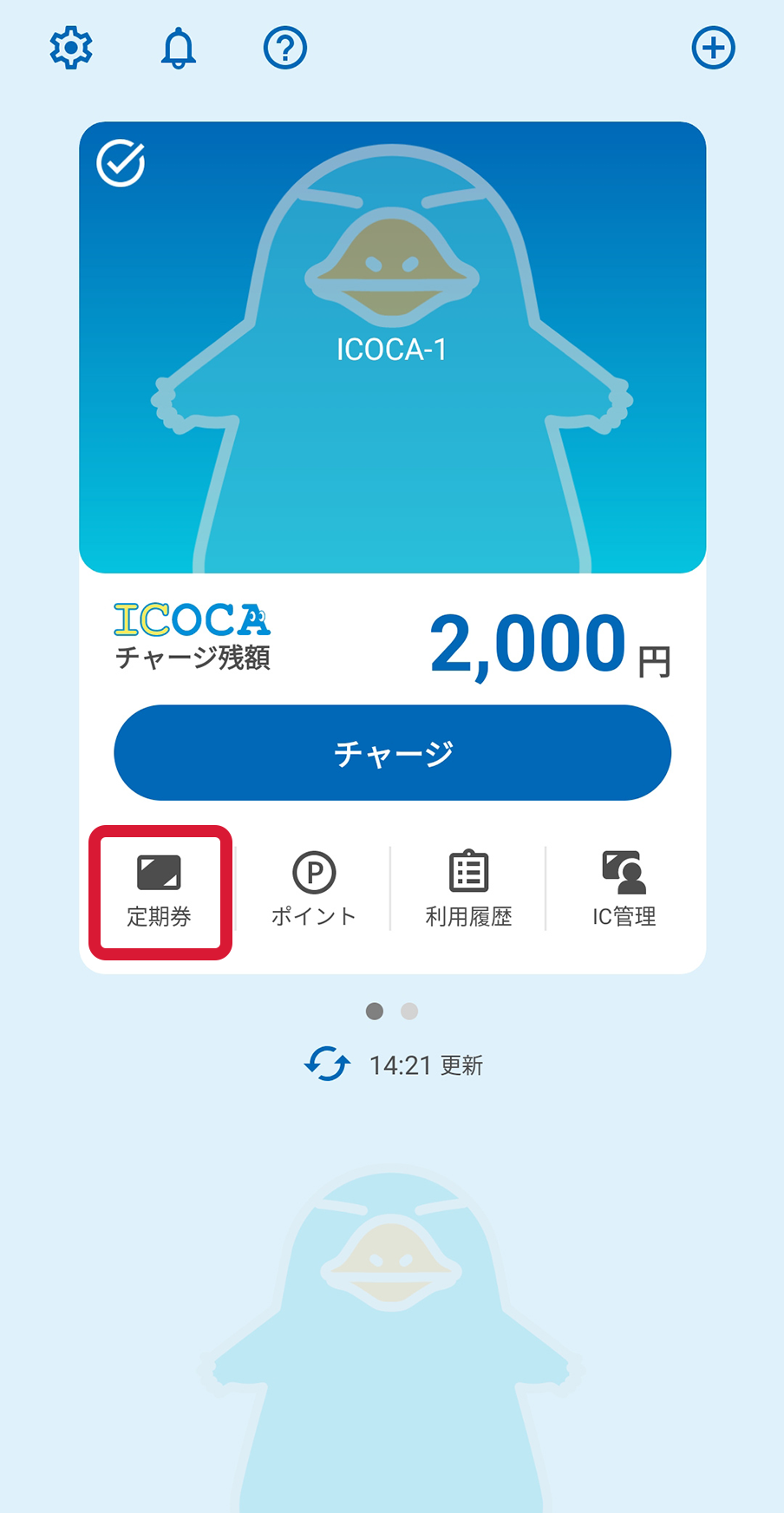
ICOCAアプリを起動し【定期券】を押下してください。
-
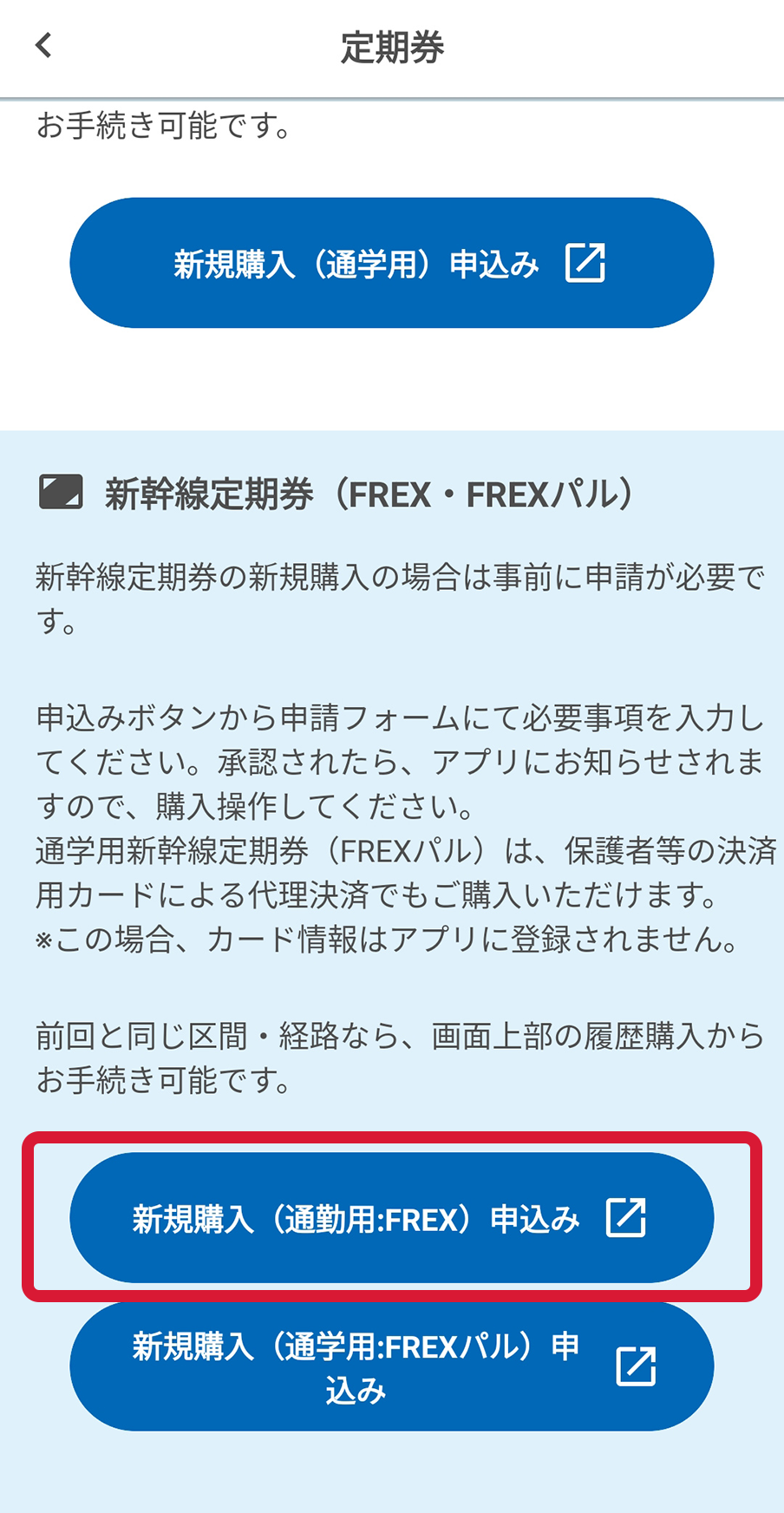
定期券ページを下にスクロールし、「新幹線定期券(FREX・FREXパル)」の項目内にある【新規購入(通勤用:FREX)申込み】ボタンを押下してください。
-
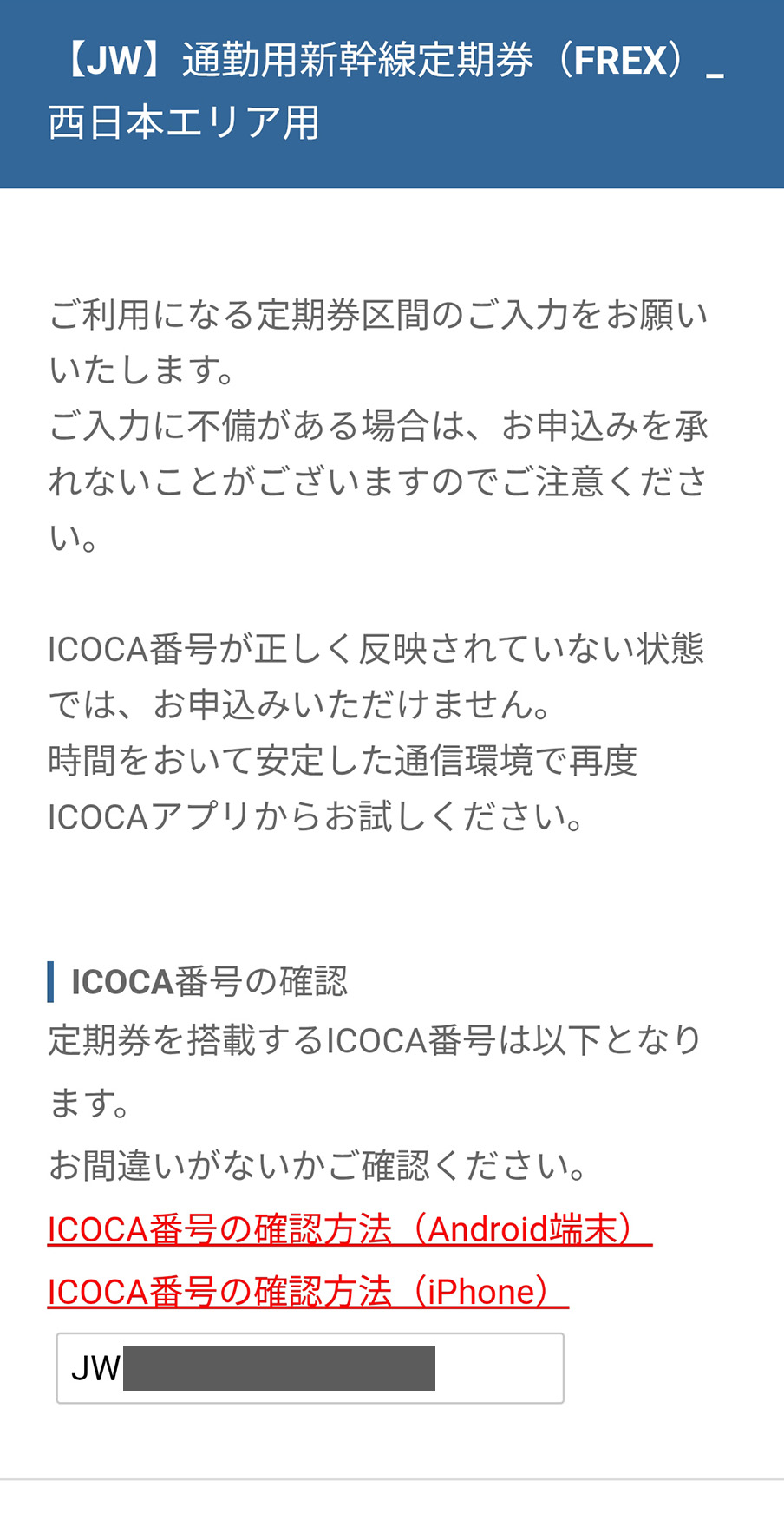
フォームに必要事項を入力してください。
-
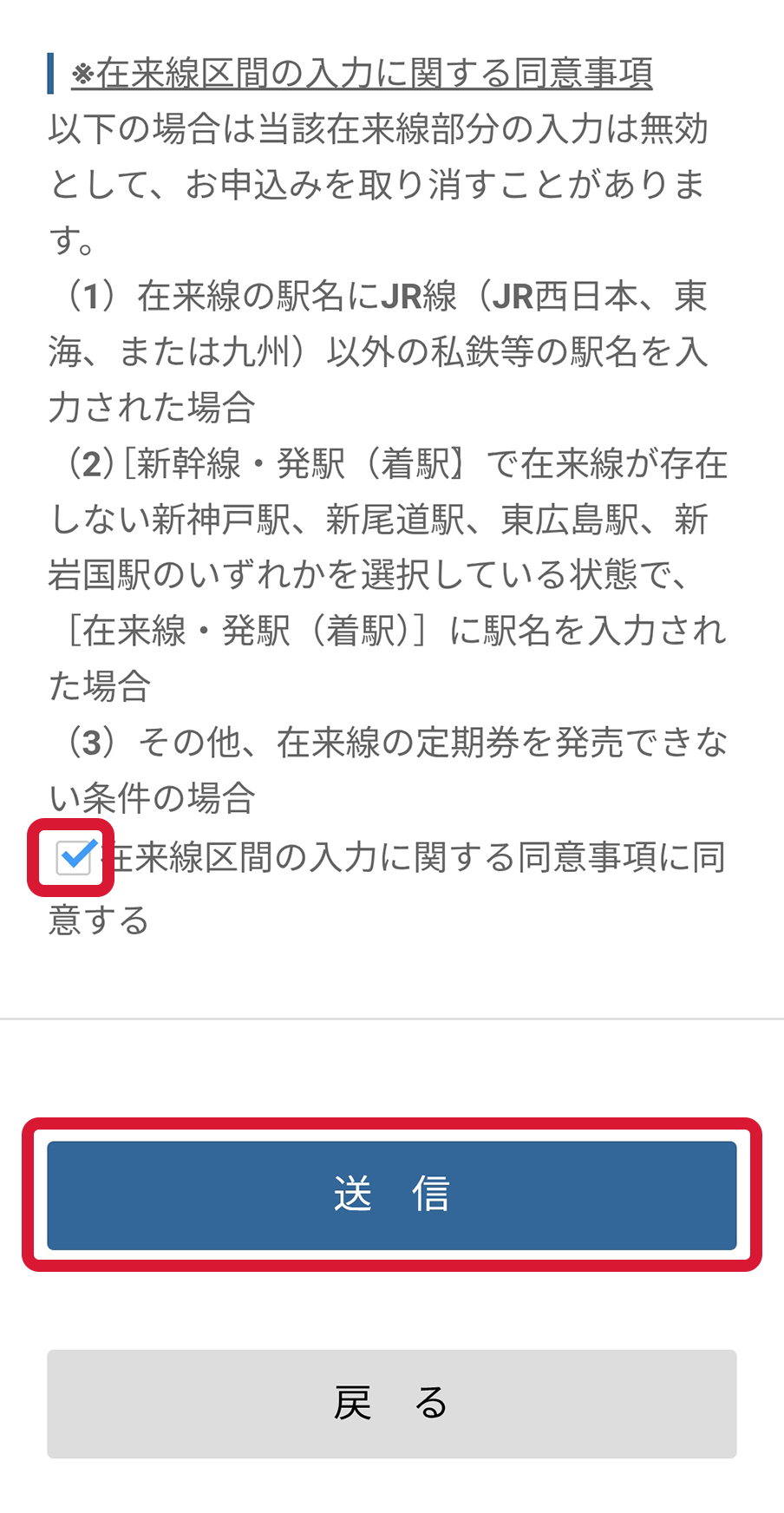
フォーム最後の「同意事項」を確認の上、同意にチェックを入れ【送信】を押下してください。
-
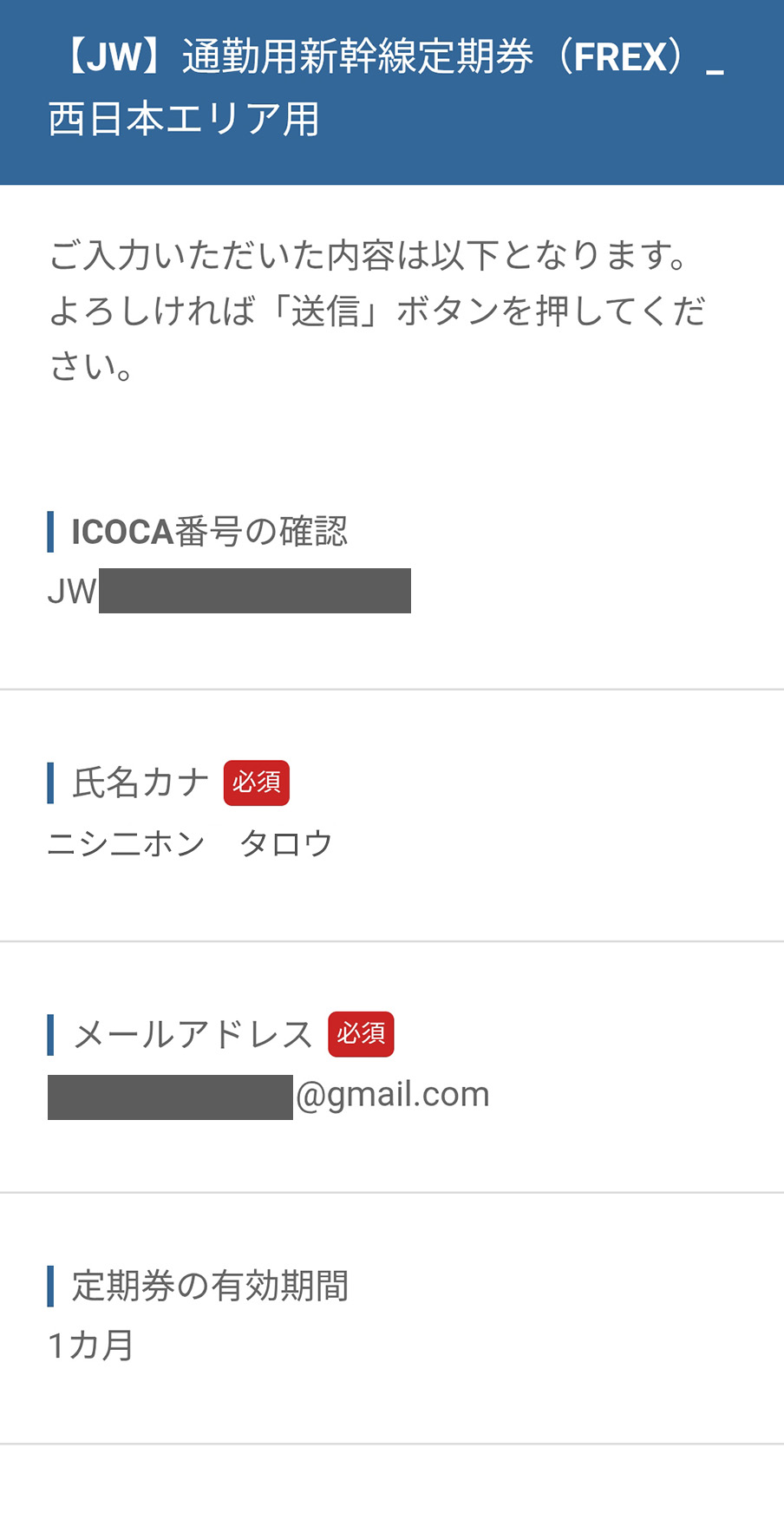
フォームの入力内容に間違いがないか確認し、【送信】を押下してください。
-
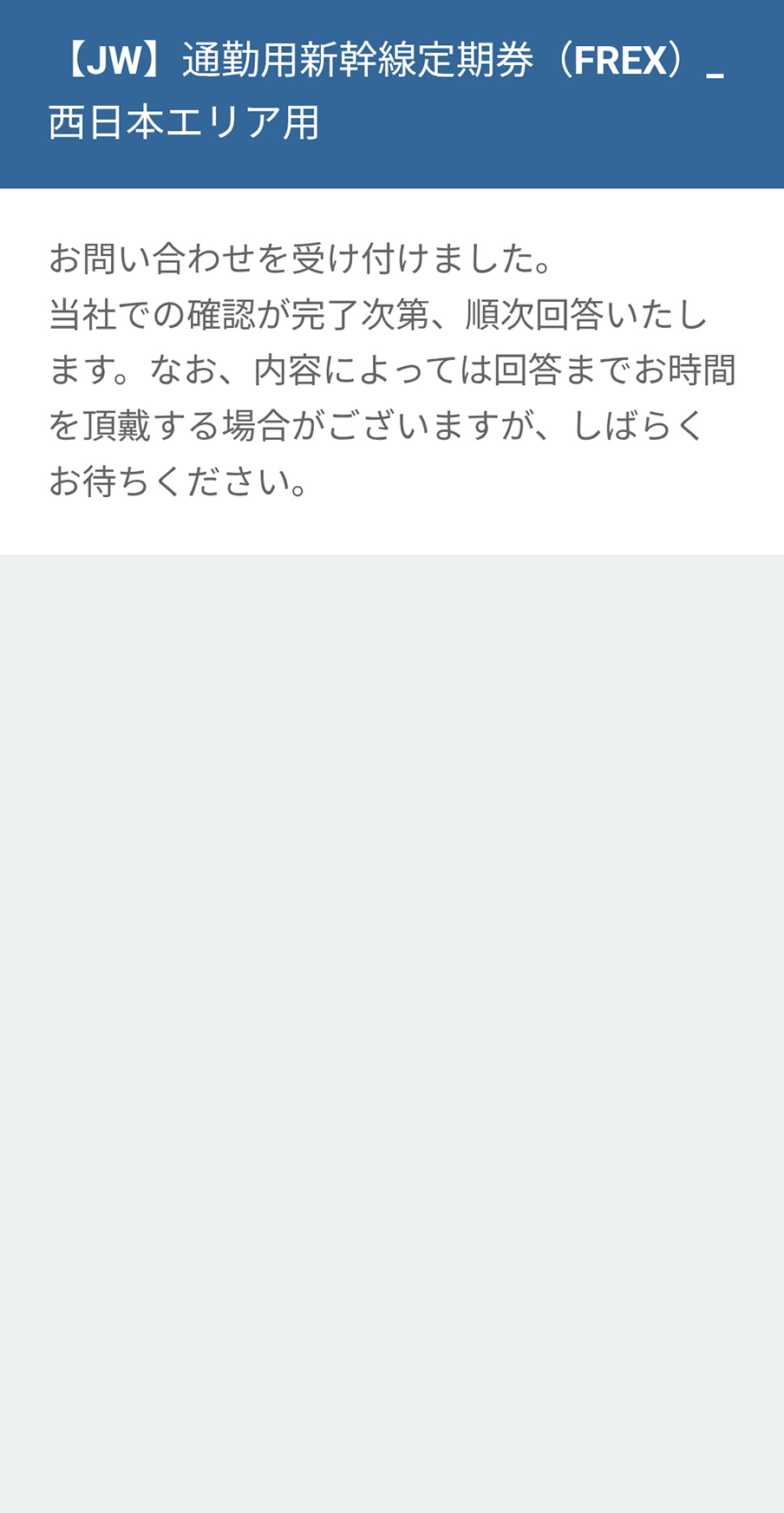
お申込みの受付が完了です。
ご注意ください
-
複数のICOCAをお持ちの場合、アプリで選択されたICOCAに対して定期券を発売します。
-
発売できない区間、または特定できない経路でお申込みされた場合は、お申込みを取り消すことがあります。
-
お申込み日から7日以内に、モバイルICOCAサポートセンターにて確認と承認を行い、結果をメールやICOCAアプリにてお知らせします。
-
通知が届きましたら、ご希望の内容と相違がないかご確認の上、ICOCAアプリからご購入操作をお願いいたします。
-
定期券予約情報の保存期間は、予約操作を完了した日から14日以内です。承認後、保存期間中に購入操作(決済用カードによる購入操作)を完了いただかないと予約情報は取り消され、再申請が必要となります。なお、予約情報の取り消しに伴う定期券の代金支払いや手数料などは発生しません。
STEP.2 ICOCAアプリでご購入
-
使用開始日の14日前から購入操作が可能です。
-
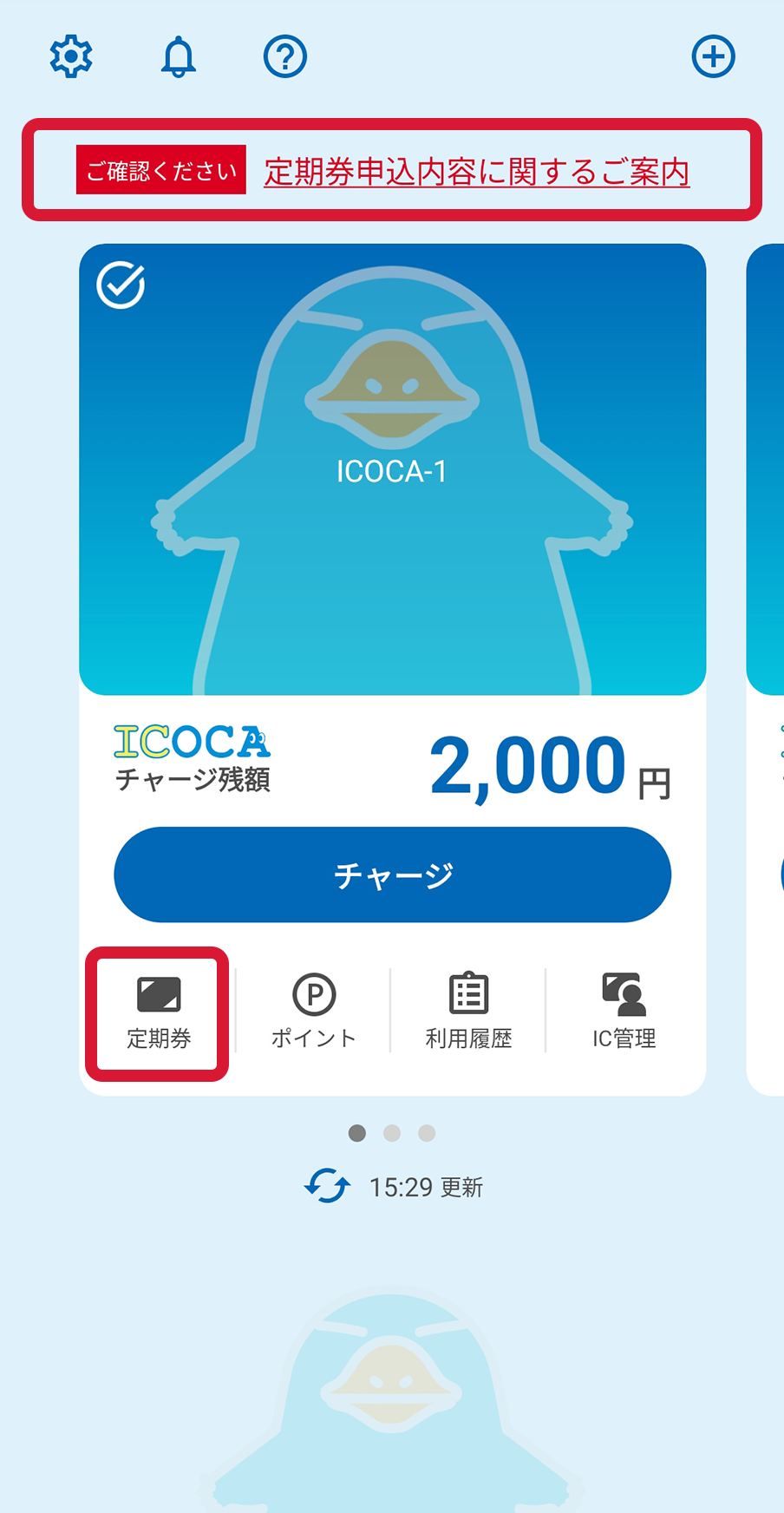
ホーム画面に「定期券申込内容に関するご案内」が表示されたら、その文言を押下してください。(【定期券】からも同じページへ遷移します。)
-
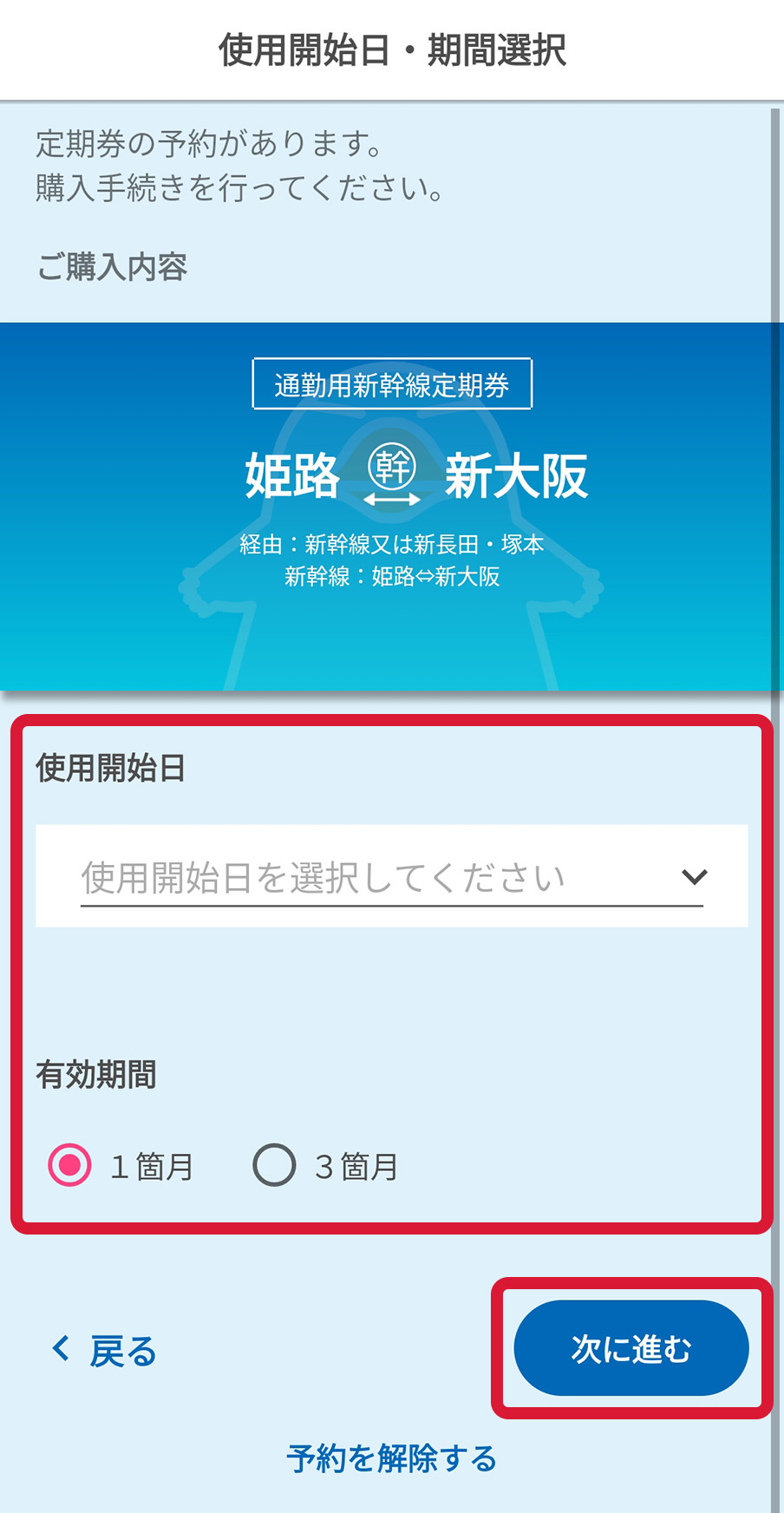
定期券の「使用開始日」、「有効期間」を選択して【次に進む】を押下してください。
-
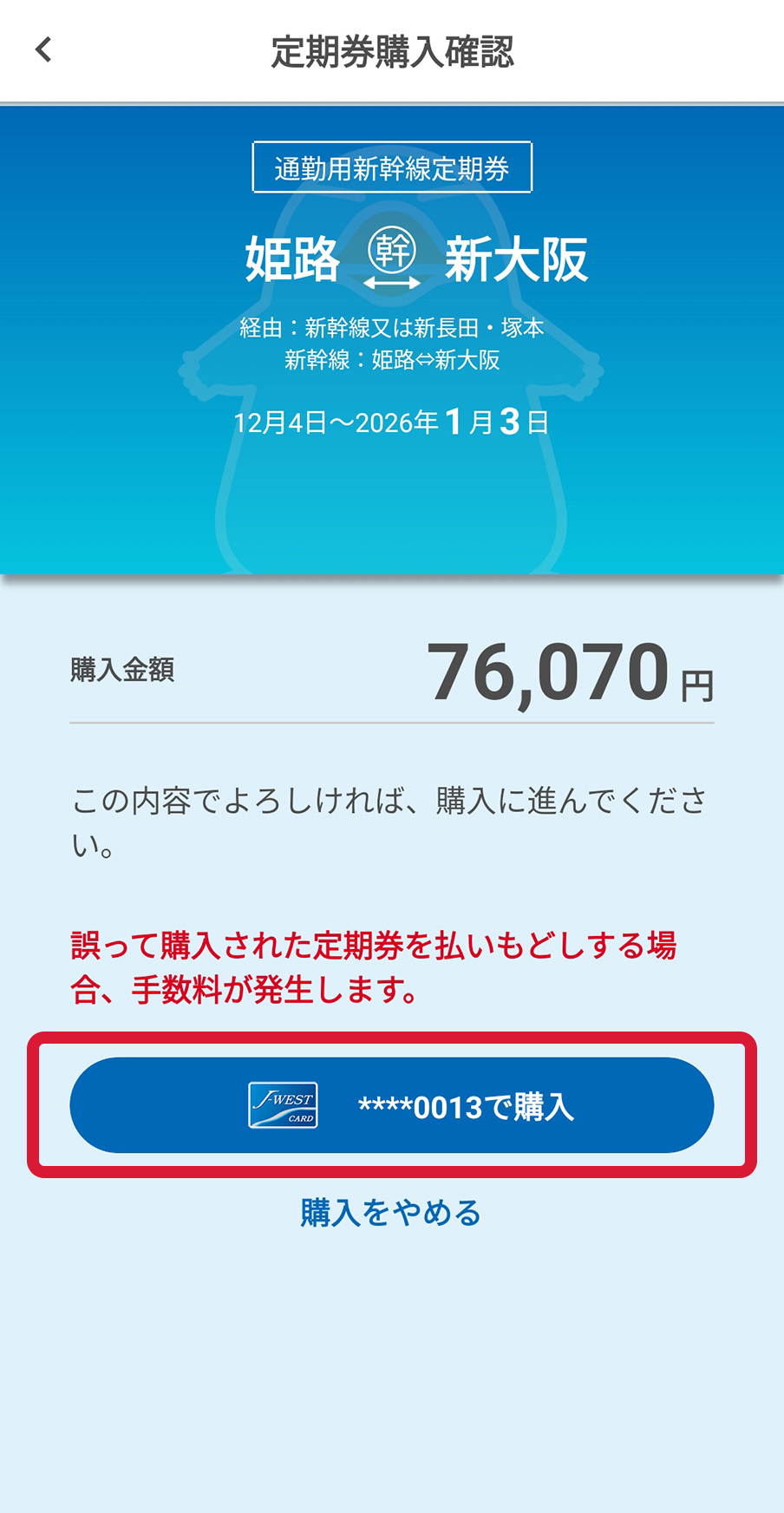
内容を確認して、【(登録の決済用カード)で購入】を押下し、画面の案内に沿って購入操作してください。
-
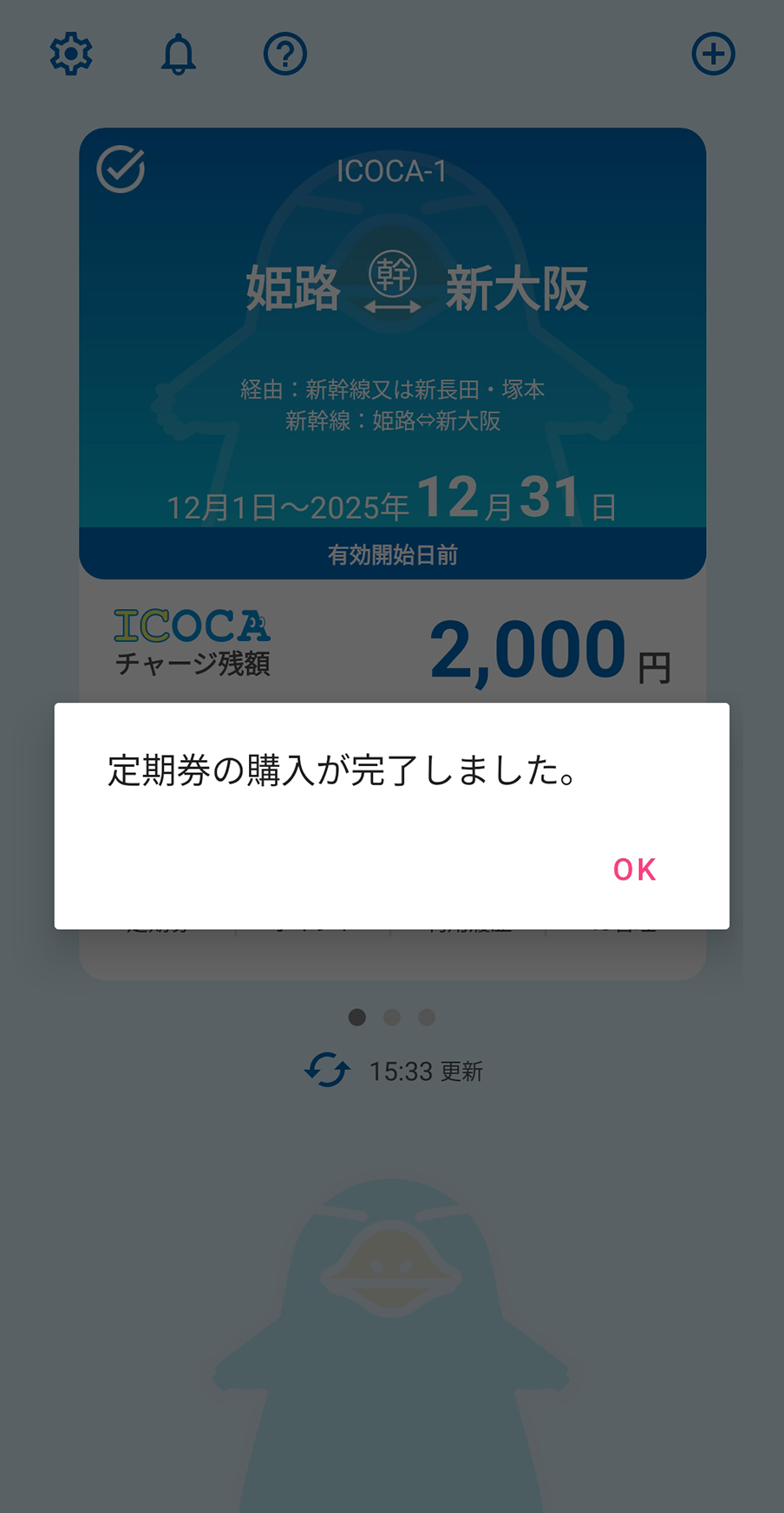
定期券の購入が完了しました。
継続購入
現在ご利用中の定期券と同一の種類・区間・経路で、かつ有効期間を空けずに次の定期券をご購入される場合は、「継続購入」をご利用いただくことで、スムーズにお手続きいただけます。
具体的な操作手順や購入方法については、通勤定期券(在来線)の継続購入をご参照ください。
履歴購入
前回ご利用になった定期券の有効期間が終了した後に、同一の種類・区間・経路で新たに定期券をご購入される場合は、「履歴購入」をご利用いただくことで、スムーズにお手続きいただけます。
具体的な操作手順や購入方法については、通勤定期券(在来線)の履歴購入をご参照ください。
通学用(FREXパル)
新規購入
-
通学用(FREXパル)は、通勤用(FREX)の新規購入手順と同様の流れでお申込みとご購入が可能です。「STEP.1 ICOCAアプリからお申込み」の手順「02」において、【新規購入(通学用:FREXパル)申込み】ボタンを押下してお申込みください。
-
お申込みにあたり、通学区間を証明する証明書類のアップロードが必要となります。
-
承認後の購入操作は、通学定期券(在来線)と同様の流れとなります。
下記内容の記載がある証明書類をアップロードしてください。

-
氏名、生年月日、住所
-
通学区間
-
定期券の使用開始日、期間(通学証明書の場合)
-
学校名、学校所在地、学校印
-
有効期限
-
卒業予定日(記載がない場合もあります)
上記に加え、中学校、高等学校用の定期券は学校区分の記載が必要です。 中学校は「義務課程」、高等学校は「高等課程」と赤字で記載されていることをご確認ください。
継続購入
現在ご利用中の定期券と同一の種類・区間・経路で、かつ有効期間を空けずに次の定期券を購入される場合は、「継続購入」をご利用いただくことで、スムーズにお手続きいただけます。
詳細は、通学定期券(在来線)の継続購入をご参照ください。
履歴購入
前回ご利用になった定期券の有効期間が終了した後に、同一の種類・区間・経路で新たに定期券をご購入される場合は、「履歴購入」をご利用いただくことで、スムーズにお手続きいただけます。
詳細は、通学定期券(在来線)の履歴購入をご参照ください。
