





まもなくクイックチャージが終了します。
クレジットカード等でチャージするなら、ベンリなモバイルICOCAへ。
お早めに切り替えをご検討ください。
※SMART ICOCAへの現金によるチャージは引き続きご利用いただけます
サービス終了までの
スケジュール
- 2024年12月12日
- 新規発売終了
- 2026年10月31日
- クイックチャージの終了
-
クレジットカードでのチャージは、「モバイルICOCA」でご利用いただけます。
-
SMART ICOCAは通常のICOCAと同様に、券売機等での現金チャージにてご利用いただけます。
-
定期券は、券売機やみどりの窓口にてご購入いただけます。モバイルICOCAなら、お持ちのスマートフォンでご購入・ご利用いただけます。
- 2026年12月10日
- ・SMART ICOCAセンターでの紛失/障害再発行の終了
- ・会員情報の変更の終了
- 2027年2月17日
- ・WESTERポイント(基本)からWESTERポイント(チャージ専用)への交換の終了
- ・WEBでご利用履歴・ポイント履歴の照会の終了
2026年 10月

※終了日は変更となる場合があります。




-
1
SMART ICOCA 同様に
クレジットカードから
チャージができます!券売機で並ばなくても
スマホで残高確認・
チャージができるので、
さらにスマートです。
-
2
定期券が、会社でも家でも
お好きな場所で
スマホから購入できます!
-
3
いつでもどこでも
残高・利用履歴が
確認できます!
-
4
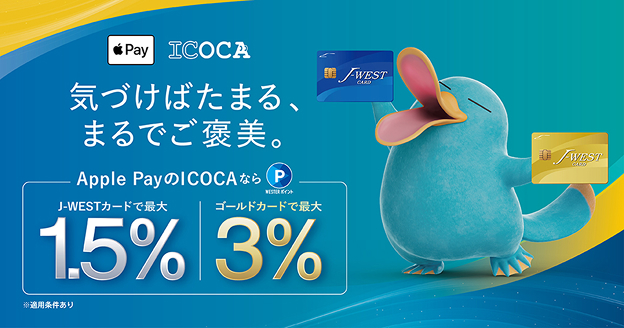
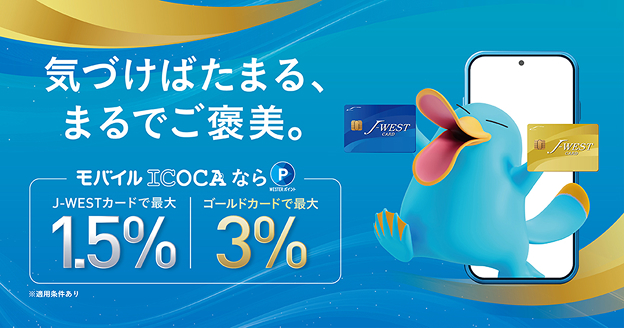
J-WESTカードからのチャージや
定期券購入でWESTERポイントが
最大1.5%還元されます!ゴールドカードなら最大3%!
※TOICAモデルの場合、J-WESTカードでの「チャージ」は
上記の還元率ですが、「定期券購入」はゴールドカードで最大1%、
その他のJ-WESTカードで最大0.5%となります。※期間は当面の予定
-
5
鉄道やバス、お買い物も
スマホでタッチするだけ!カードと同様に、
スマホをタッチするだけで
ご利用いただけます。
-
6
ICOCAアプリで利用すると
困ったときは
サポートセンターによる
サポートが受けられます!


iPhoneご利用のお客様


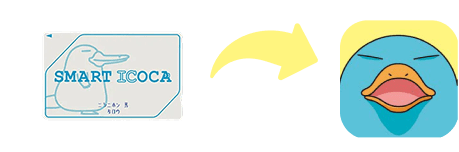



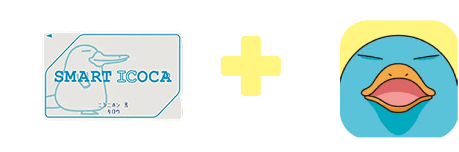



- 取り込み後のSMART ICOCAはご利用できなくなりますので、ご自身で破棄してください。また、元のSMART ICOCAに戻すことはできません。
- 取り込みにより、ICOCA番号は変わります。「新幹線チケットレスサービス」や「エクスプレス予約」などをお使いの場合は、お客さまご自身で乗車用ICカードを変更してください。
WESTER IDをご用意ください
(STEP2のICOCAアプリで必要となります)
以下のお客様は、
既にWESTER IDをお持ちです。
J-WESTカードをお持ちの方
カード裏面に記載の12ケタ数字がWESTER IDです。
必ず、カード記載のIDをご使用ください。

J-WESTカードをお持ちでない方で、
以下のサービスをご利用の方

J-WESTカードまたはSMART ICOCAをお持ちで
WEBでの会員登録がお済みでない方
Appleウォレットで
Apple Payに決済用カードを
設定
※VISAブランドのJ-WESTカードをご利用の方は、ICOCAアプリをダウンロード後、アプリにカードをご登録ください。
Apple Payは、ご本人名義の国際ブランドがついたクレジット・デビット・プリペイドカードを設定することでご利用いただけます。
チャージや定期券購入ができるクレジットカードなどはこちら
※SMART ICOCAのクイックチャージで利用していたクレジットカードがApple Payに対応していない場合があります。
利用可能な決済用カードをご確認のうえ取り込みを行ってください。

ICOCAアプリから
お持ちのSMART ICOCA・
SMART ICOCA定期券を
取り込む
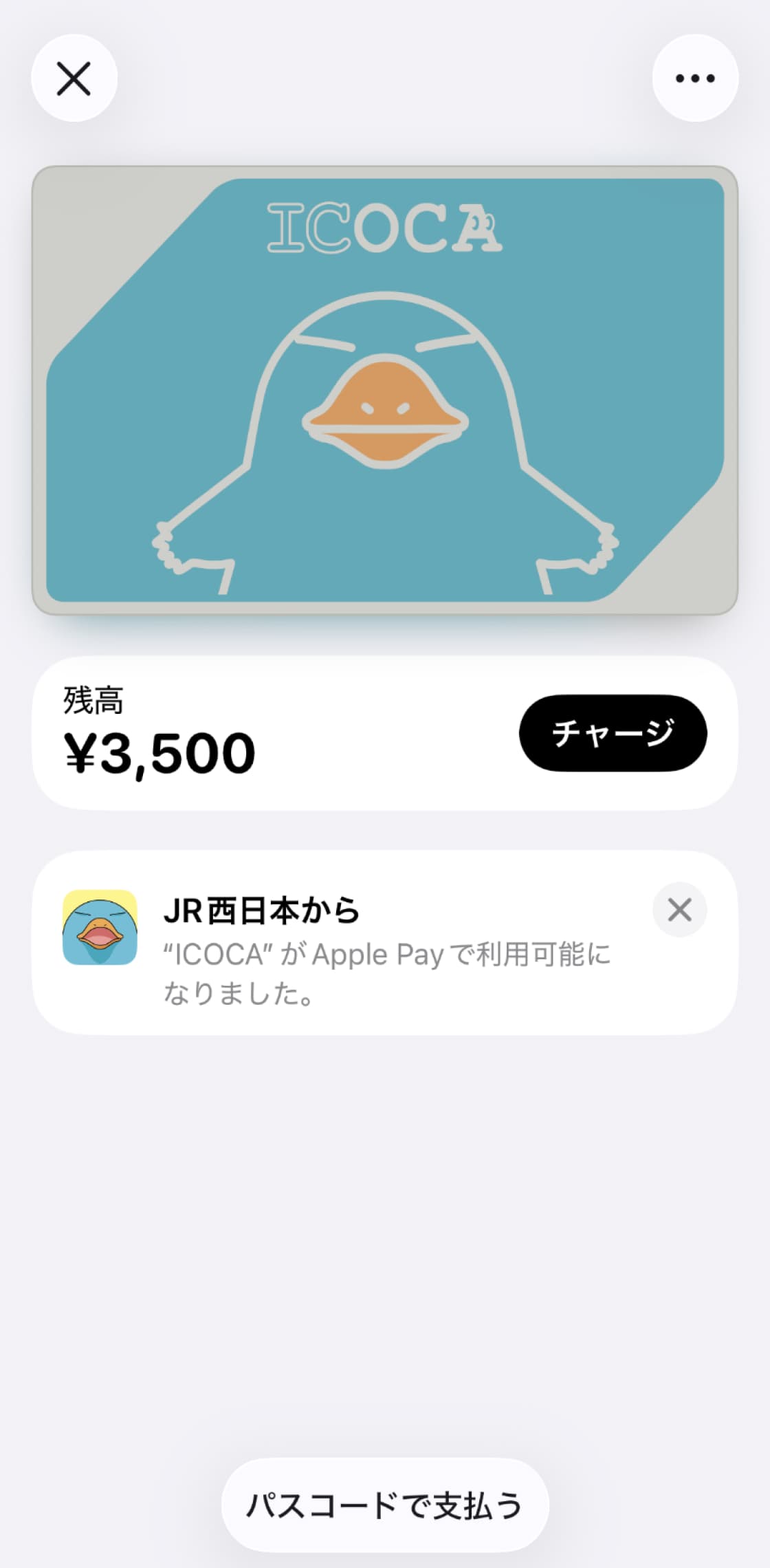
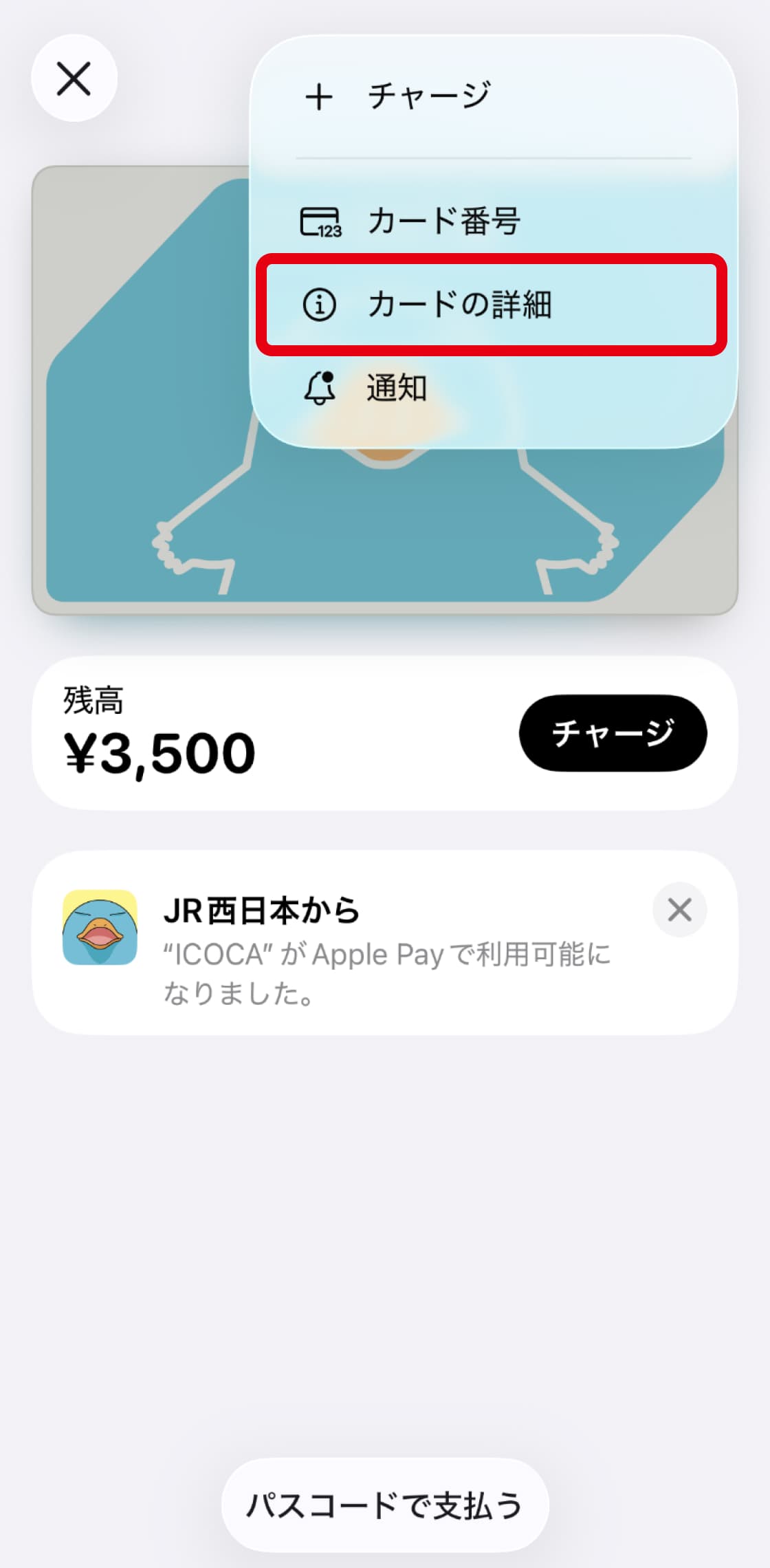
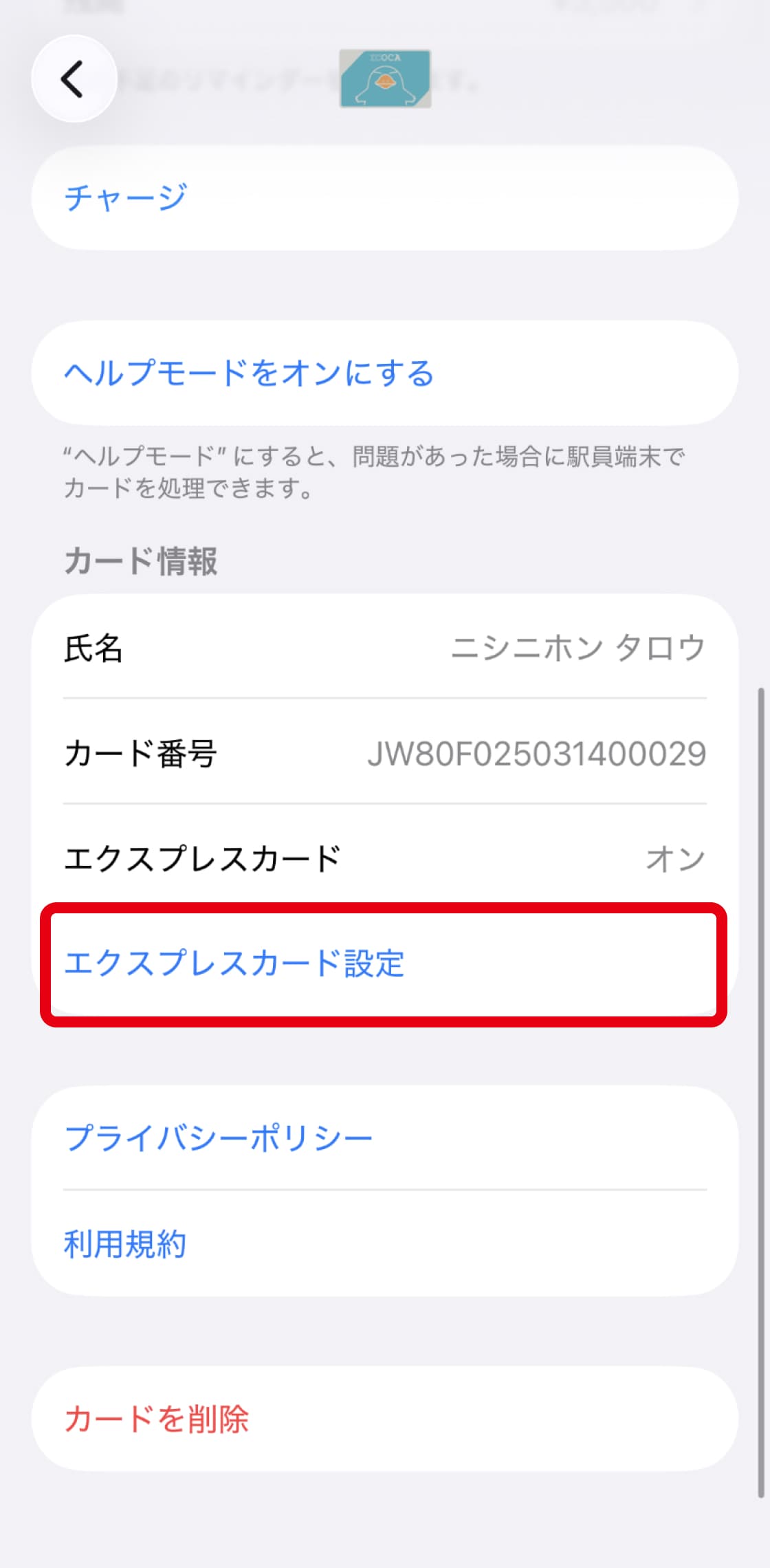
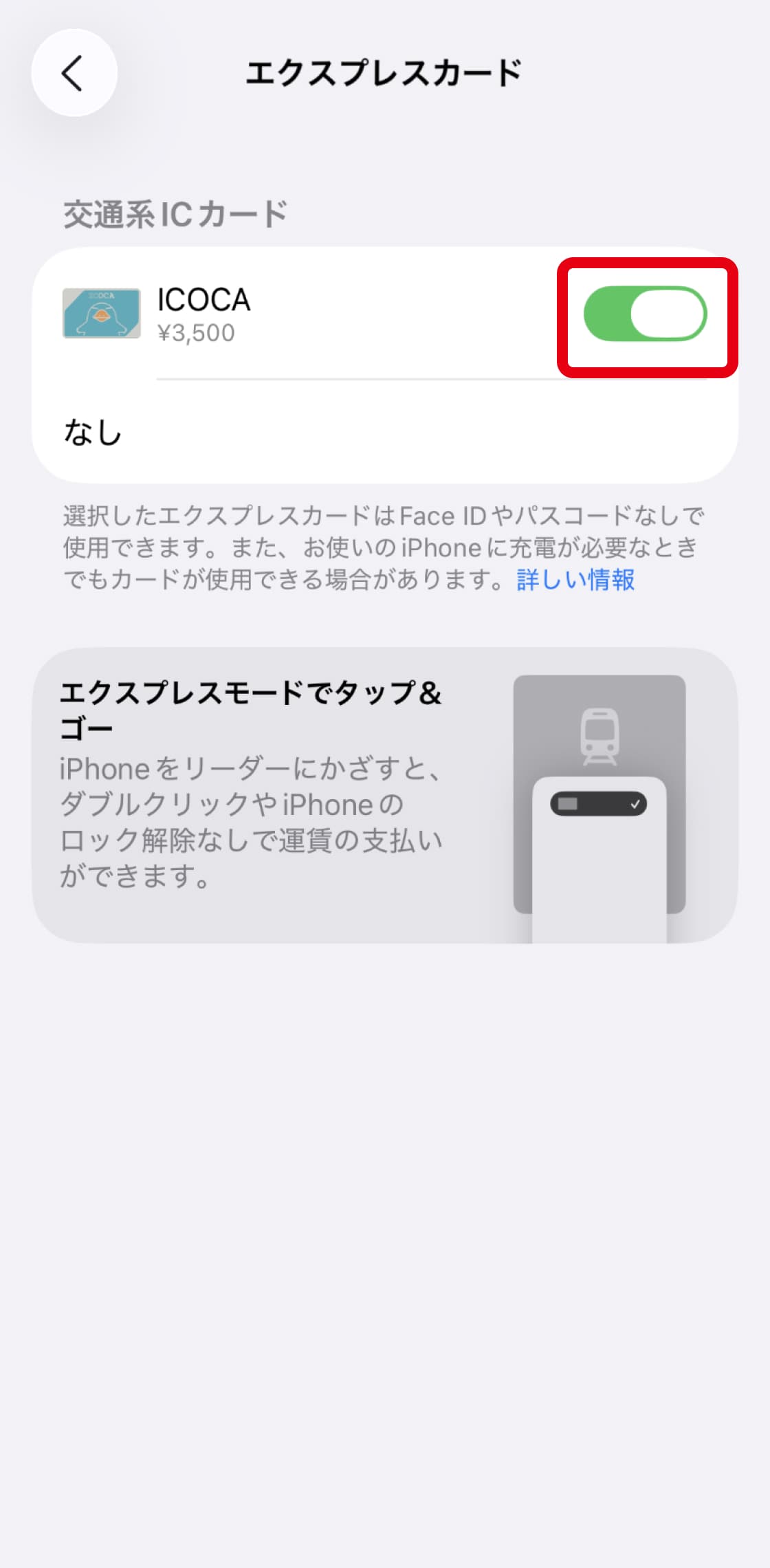
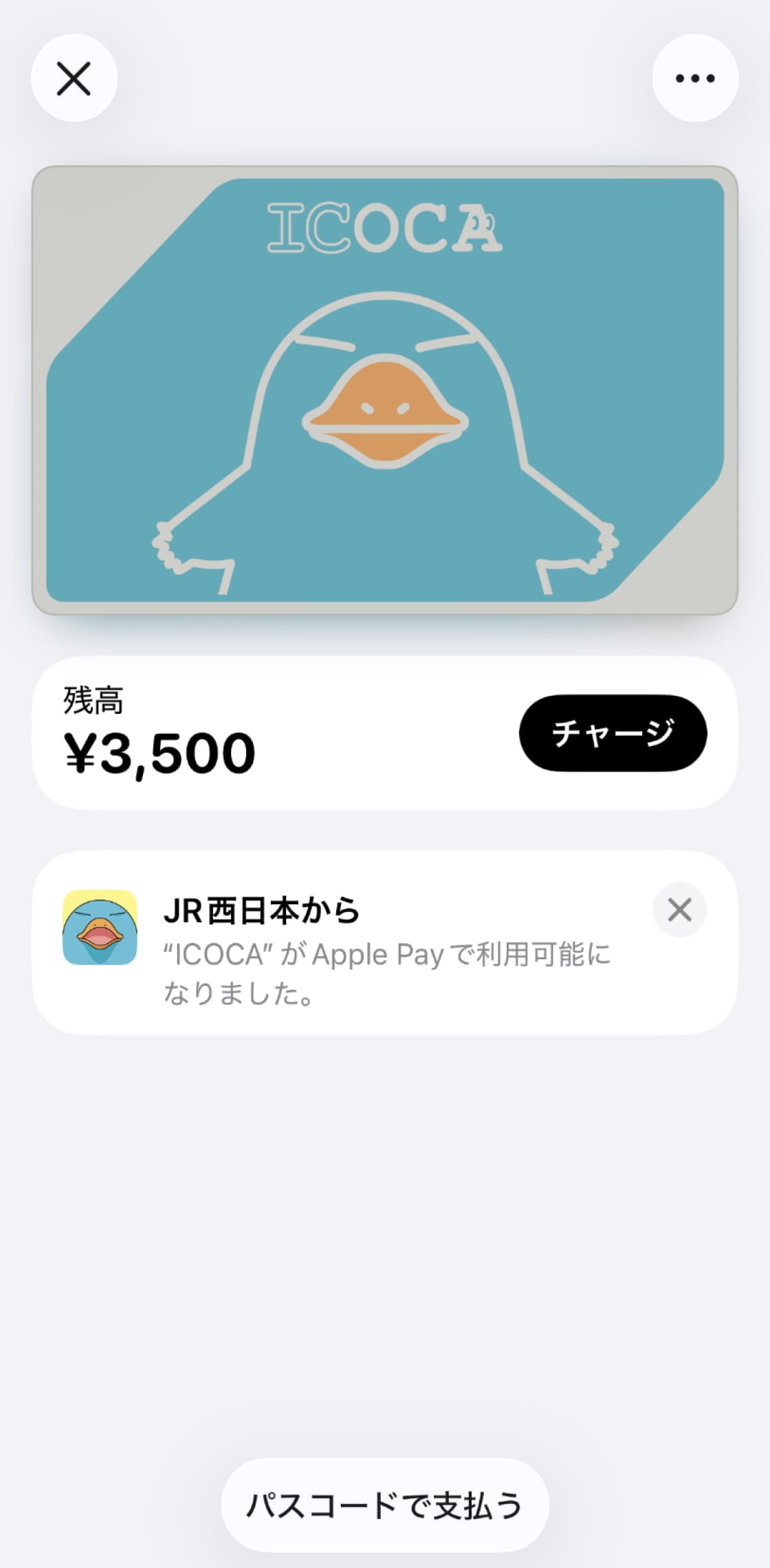
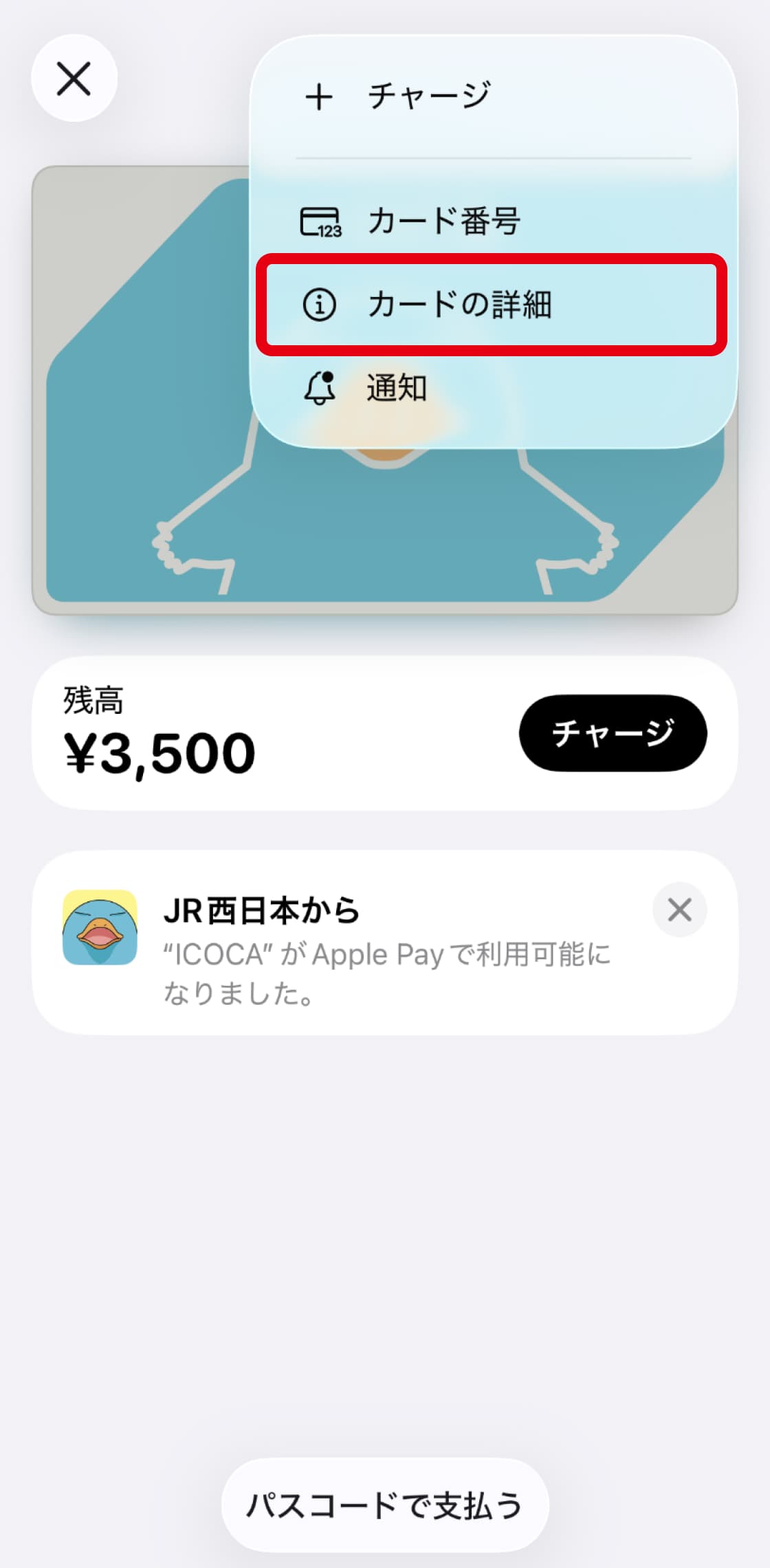
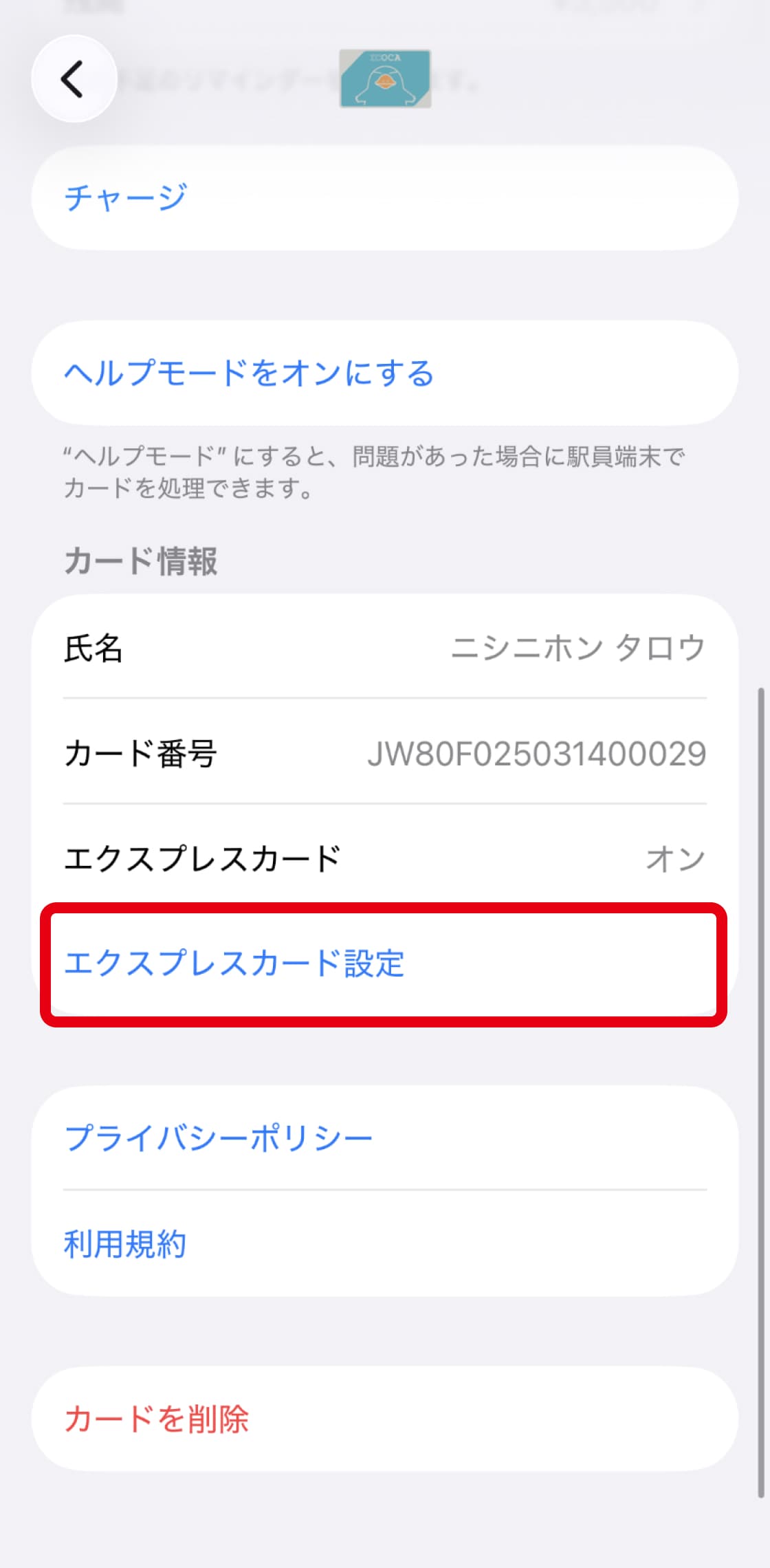
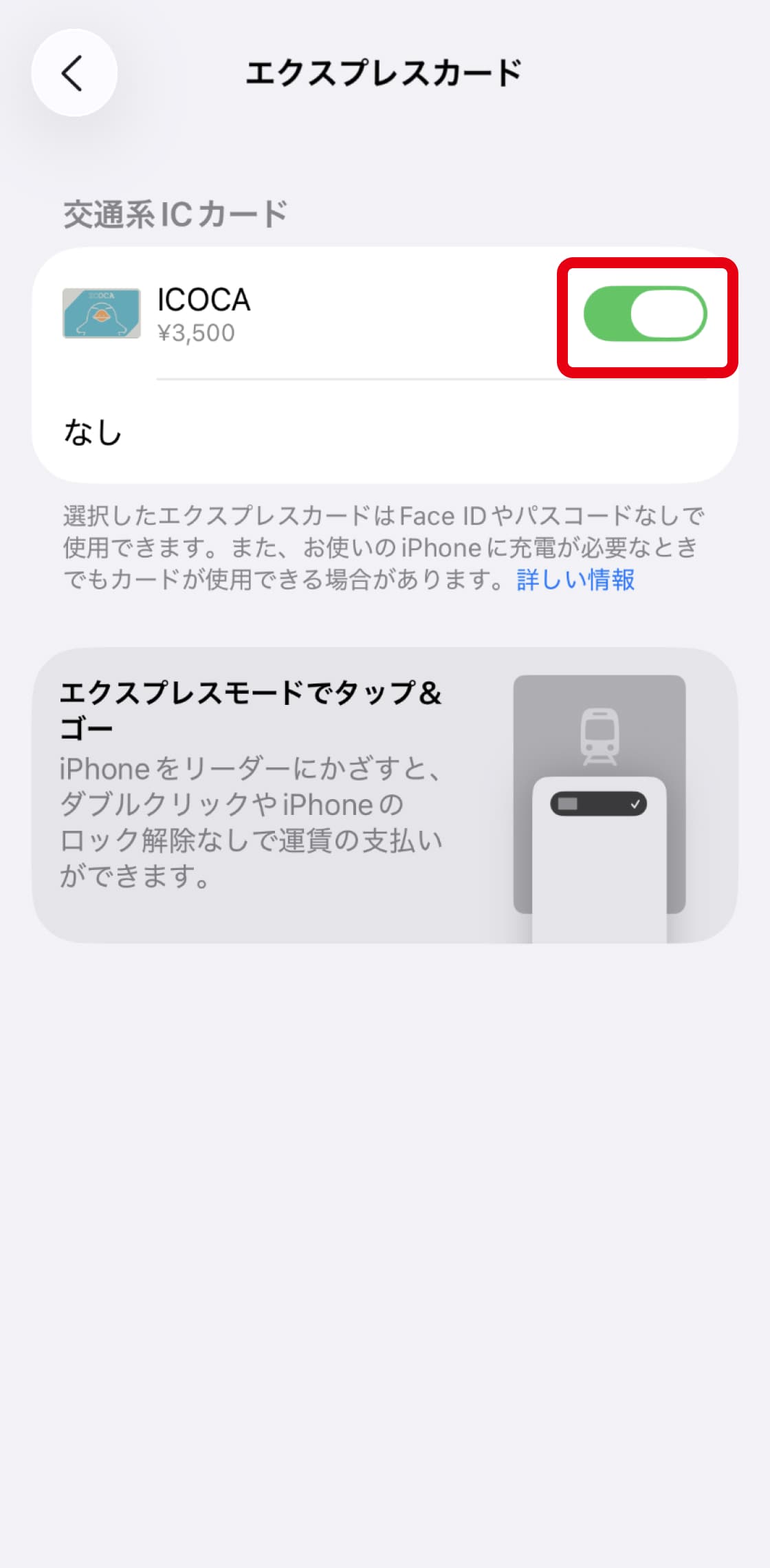
エクスプレスカードの設定
Face IDなどの認証をすることなく
ご利用いただけます。



WESTER IDをご用意ください
(STEP2のICOCAアプリで必要となります)
以下のお客様は、
既にWESTER IDをお持ちです。
J-WESTカードをお持ちの方
カード裏面に記載の12ケタ数字がWESTER IDです。
必ず、カード記載のIDをご使用ください。
J-WESTカードをお持ちでない方で、
以下のサービスをご利用の方
J-WESTカードまたはSMART ICOCAをお持ちで
WEBでの会員登録がお済みでない方
Appleウォレットで
Apple Payに決済用カードを
設定
※VISAブランドのJ-WESTカードをご利用の方は、ICOCAアプリをダウンロード後、アプリにカードをご登録ください。
Apple Payは、ご本人名義の国際ブランドがついたクレジット・デビット・プリペイドカードを設定することでご利用いただけます。
チャージや定期券購入ができるクレジットカードなどはこちら
ICOCAアプリから
新規発行
エクスプレスカードの設定
Face IDなどの認証をすることなく
ご利用いただけます。
Android端末 ご利用のお客様


お持ちのSMART ICOCA、SMART ICOCA定期券を
モバイル端末に取り込むことはできません。
WESTER IDをご用意ください
(STEP2のICOCAアプリで必要となります)
以下のお客様は、
既にWESTER IDをお持ちです。
J-WESTカードをお持ちの方
カード裏面に記載の12ケタ数字がWESTER IDです。
必ず、カード記載のIDをご使用ください。
J-WESTカードをお持ちでない方で、
以下のサービスをご利用の方
J-WESTカードまたはSMART ICOCAをお持ちで
WEBでの会員登録がお済みでない方
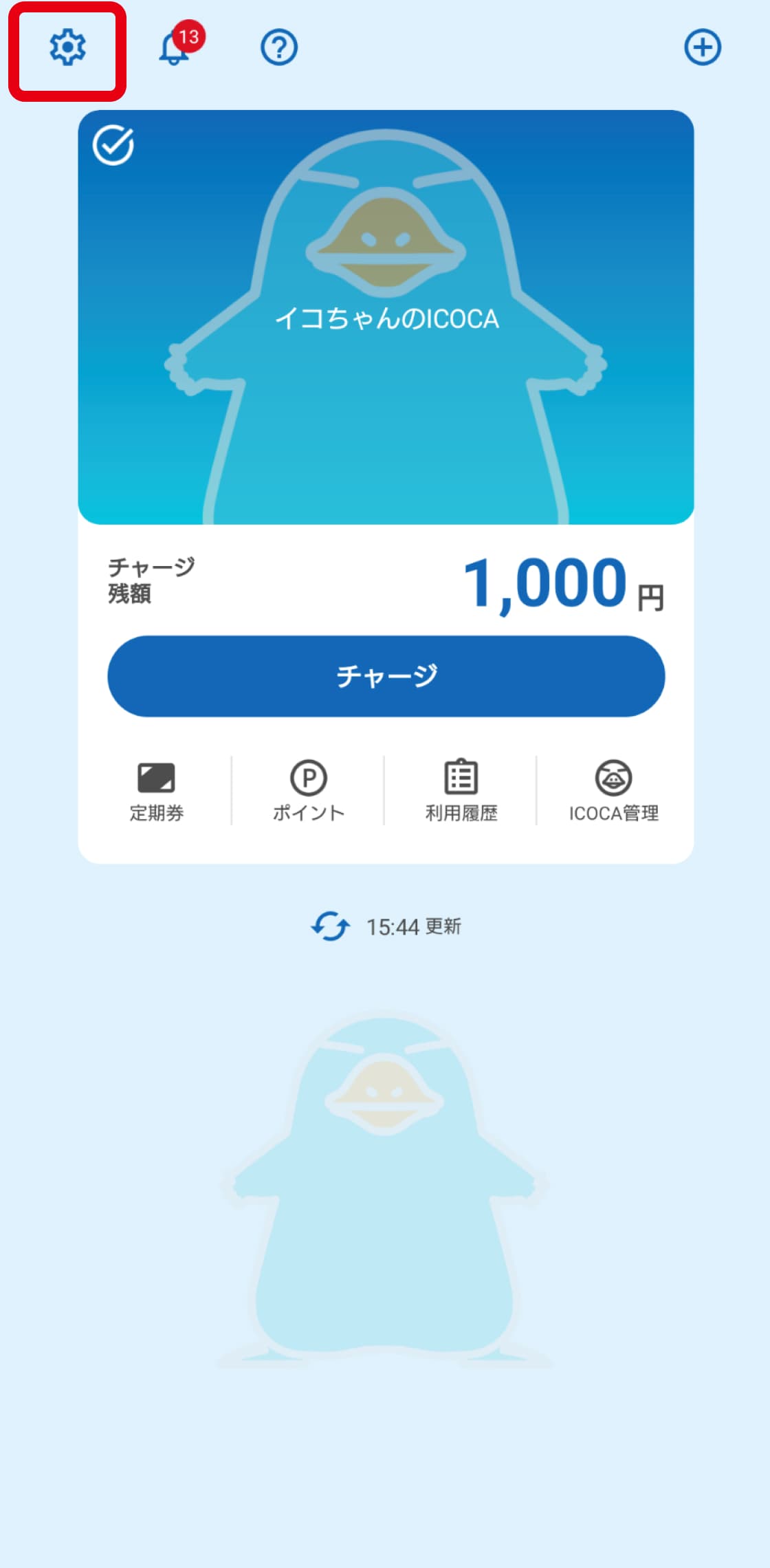
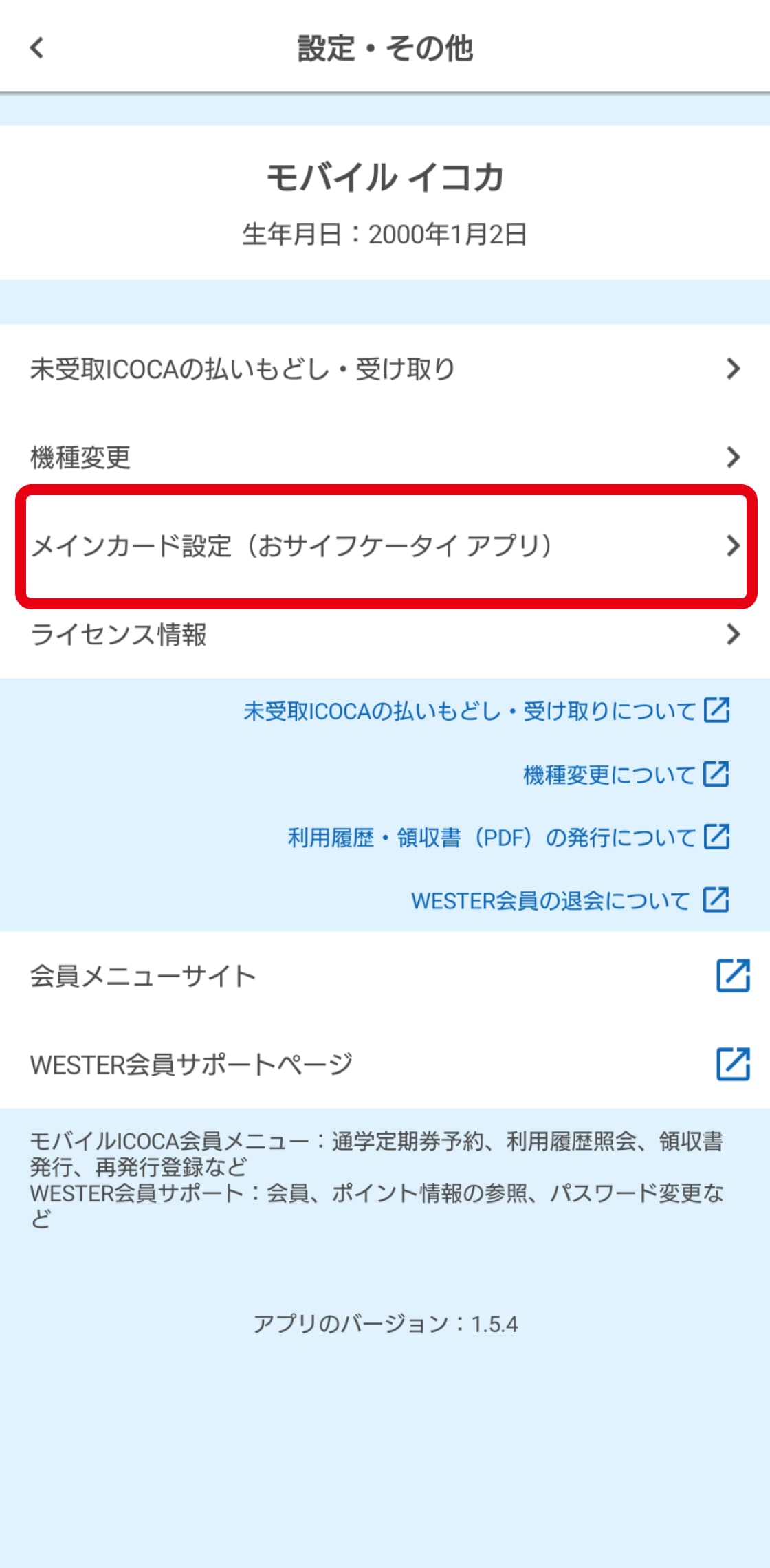
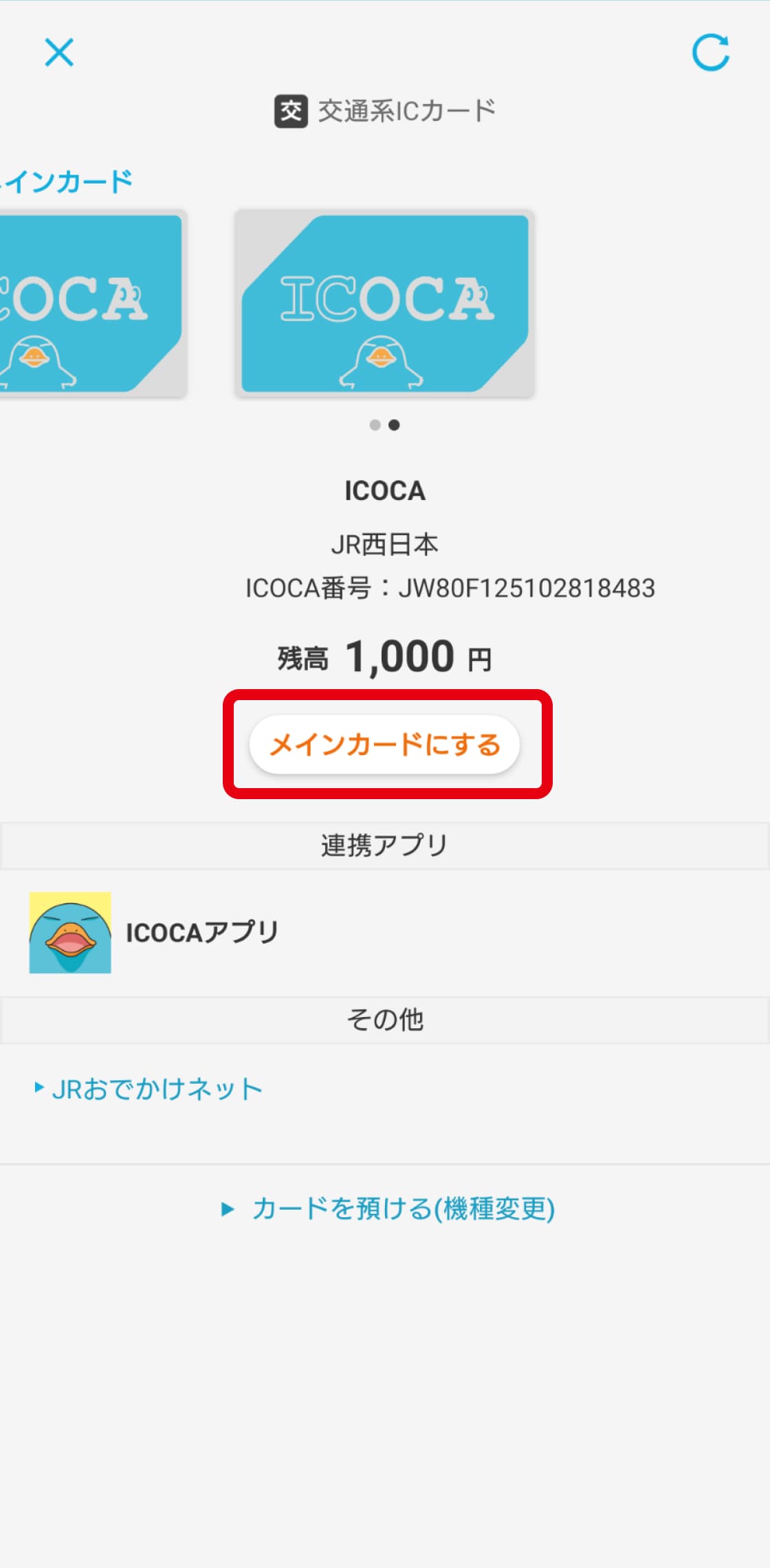
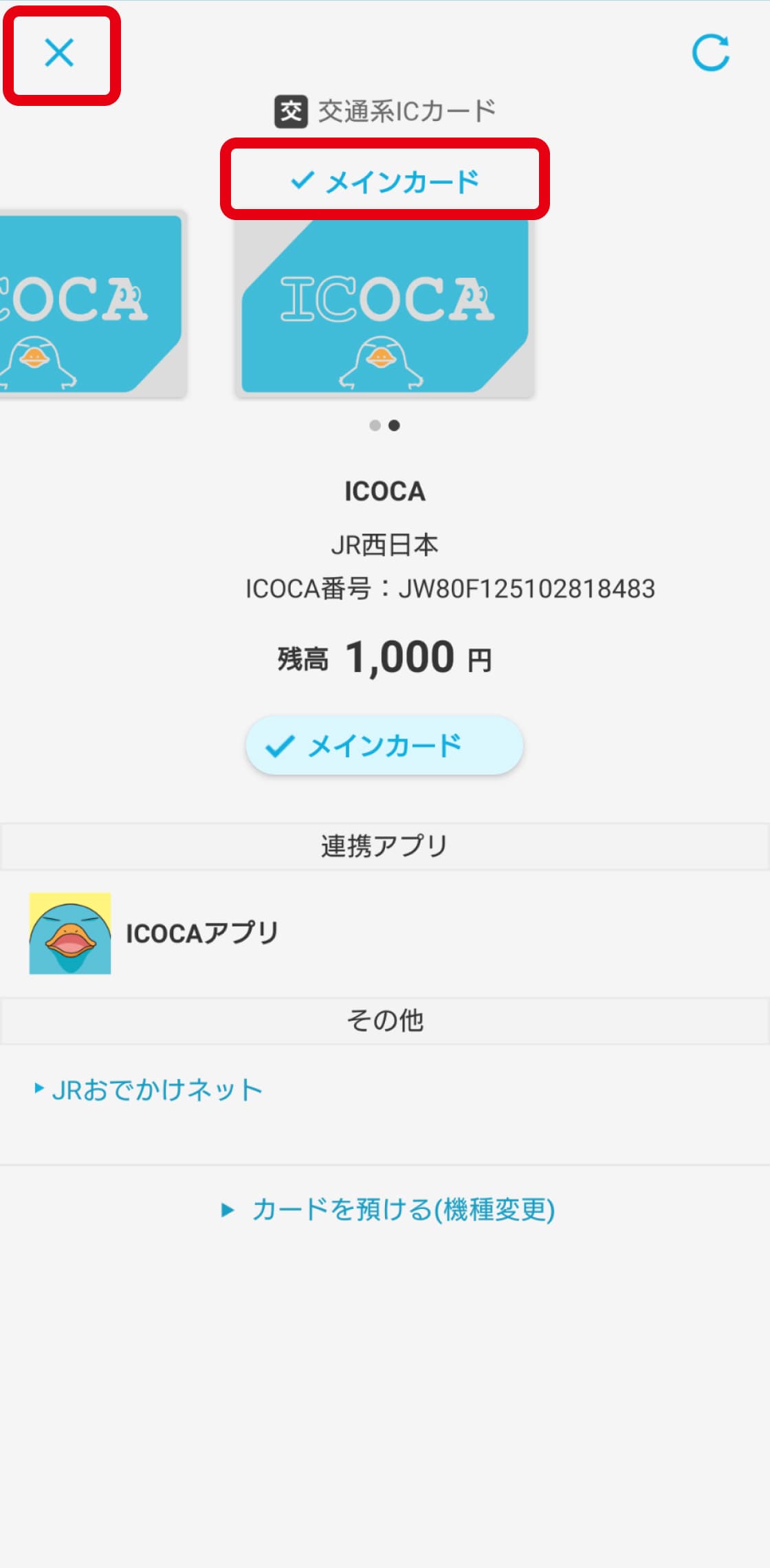
ICOCAアプリで
ICOCA新規発行
メインカードの設定
ICOCAアプリを起動することなくご利用いただけます。
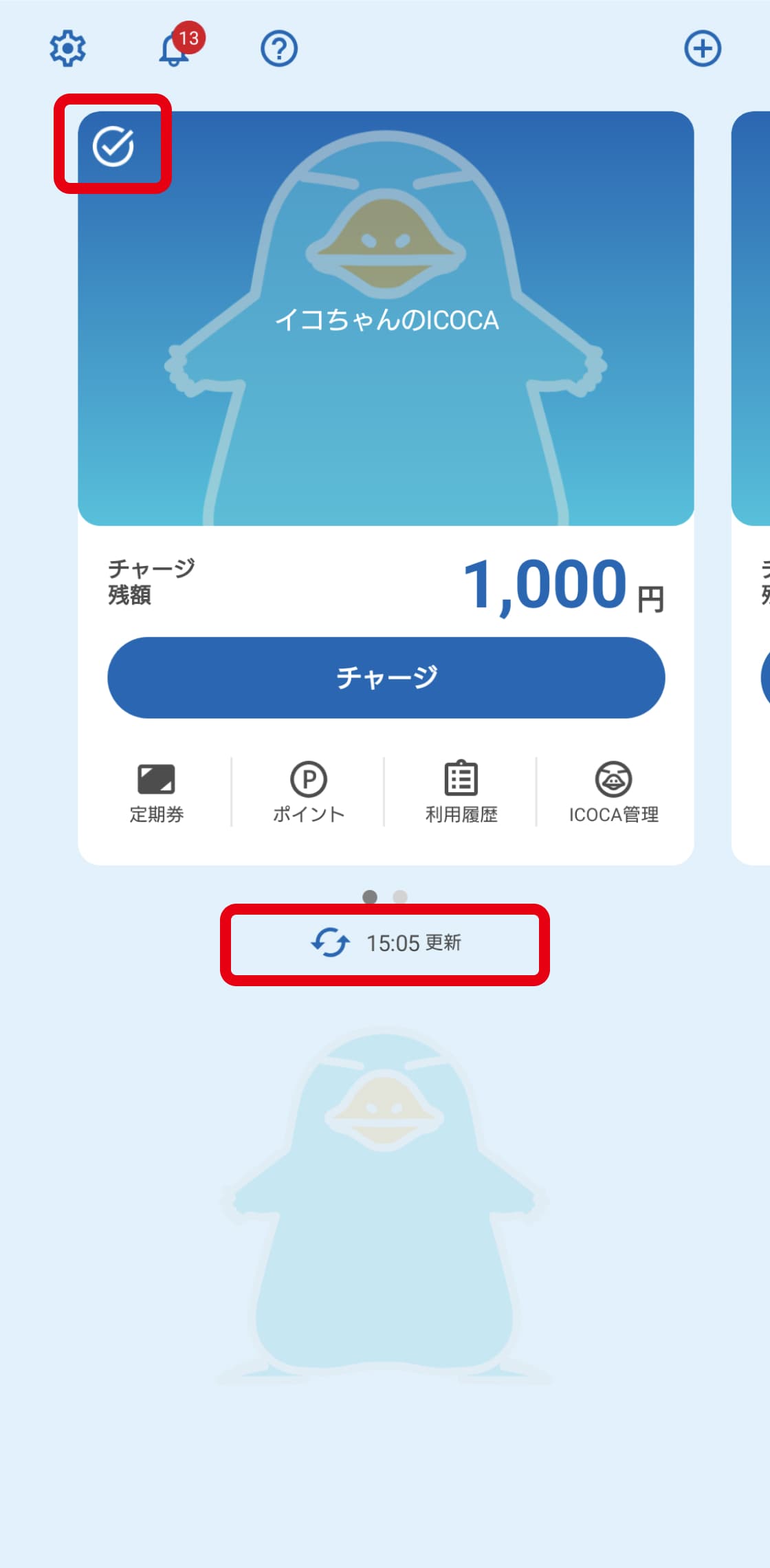
よくあるご質問
- 既に持っているSMART ICOCA・SMART ICOCA定期券をICOCAアプリに移行できますか。
-
【iPhoneをご利用の方】
SMART ICOCAは、Appleウォレットに追加することでApple PayのICOCAとして利用できます。
iPhone / Apple Watchでのお支払いが可能です。
交通系ICカードとして、初めてICOCAをApple Payに追加するとアプリを開かず、Face IDなど無しで利用できる「エクスプレスカード」として自動的に設定されます。機能や設定手順など詳しくはこちらをご確認ください。
【Android端末をご利用の方】
SMART ICOCA・SMART ICOCA定期券をICOCAアプリに移行(移し替え)や同期することはできません。
SMART ICOCA(定期券なし)は、チャージ残額を使い切ってから払いもどしされることをおすすめします。今すぐ払いもどす必要はありません。 - ICOCAアプリでチャージしたい。
- モバイルICOCA利用時にアプリの起動は必要ですか。
- 正しいWESTER ID/パスワードを入力しているのに、ICOCAアプリにログインできない。
-
以下のエラーコードが表示される場合、モバイルICOCA / Apple PayのICOCAに登録したWESTER IDとは別のIDでログインしている可能性があります。
■ 該当エラーコード
MNIKALGE00062
MNIKALGE00063
MNIKALGE00065■ 対応方法
- モバイルICOCA / Apple PayのICOCA登録時のWESTER IDでログインしてください。
- WESTER IDは、会員登録完了時に送信されたメールで確認できます。
メール件名:【JR西日本:WESTER】会員登録完了のお知らせ
■WESTER IDの確認方法
WESTER会員サポートで確認できます。
[会員情報一覧・変更メニュー]内の[現在のお客様情報]に「モバイルICOCA / Apple PayのICOCA」が表示されていない場合、そのIDは別のIDです。■WESTER会員サポートへのアクセス
パソコンから
JRおでかけネット > 右上[WESTER会員サービス] > WESTERポータルにログイン > [マイページ] > [会員情報の確認・変更]スマートフォンから
JRおでかけネット > [MENU] > [WESTER会員サービス] > WESTERポータルにログイン > [メニュー] > [マイページ] > [会員情報の確認・変更] - ICOCAアプリで購入可能な定期券のエリアが知りたい。
- SMART ICOCAを退会するにはどうすればよいですか。
-
■Apple Payに取り込んだSMART ICOCAの場合
AppleウォレットでApple Payに取り込んだSMART ICOCA(定期券含む)は自動退会となるため、退会手続きは不要です。
以下をご確認ください:
- チャージ残額とデポジット(500円)がApple PayのICOCA残額に反映されていること
- SMART ICOCAカードはお客様ご自身で破棄してください
- 取り込み後、ICOCA番号は変更されます。新幹線チケットレスサービスなどの登録情報はお客様ご自身で変更してください。
■退会手続き方法
お電話で「SMART ICOCA払戻申込書」を請求し、退会手続きを行ってください。
【電話】
SMART ICOCA問合せダイヤル
0570-015-015 / 06-4960-8679
受付時間:9:00~18:00(年中無休・有料)- 退会以外の理由で払いもどしをご希望の場合も、上記電話番号へお問い合わせください。
- SMART ICOCAを退会する時、受け取っていないポイントチャージは返金されますか。
-
以下の場合、受け取り前のポイントは無効となり、返金されません。
- WESTERポイント(基本)をSMART ICOCAにチャージする交換申込み後、チャージを行わずに退会した場合
- WESTERポイント(チャージ専用)が付与された後、ポイントチャージを行わずに退会した場合
退会前に、必ずポイントを受け取ってから手続きを行ってください。
- SMART ICOCAを退会する時、カード内残額はどうなりますか。
-
退会時には、以下の金額を指定の銀行口座(会員名義)へ返金します。
- カード内残額から払戻手数料を差し引いた金額
- デポジット(500円)
- 退会申込書に記載された口座への振込となります。
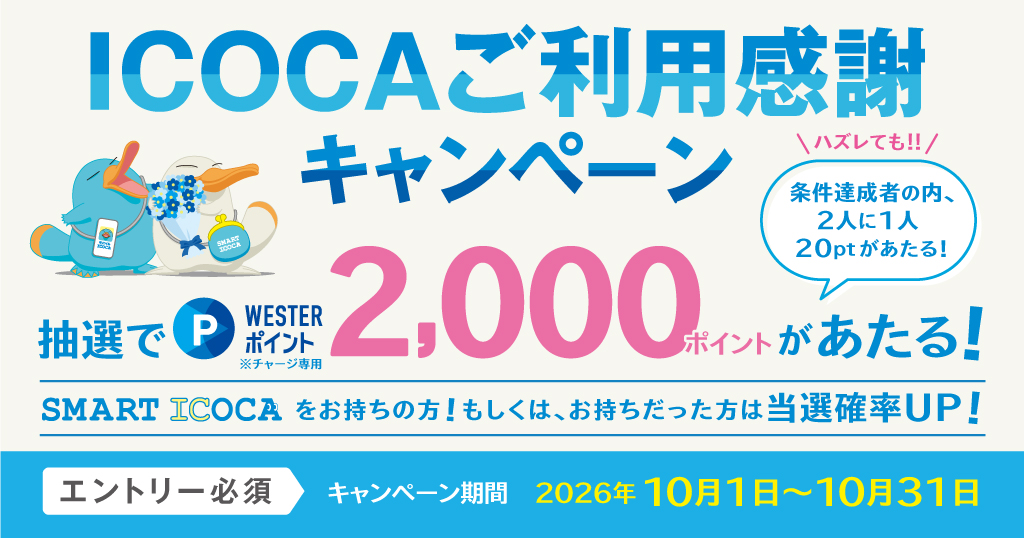
長年のご愛顧に感謝を込めて
おトクなキャンペーン実施中!
J-WESTカードとの連携で
もっとおトク!




- アプリ画面はイメージです。表示されている金額等は最新の情報と異なる場合があります。
- 「ICOCA」「モバイルICOCA」 は西日本旅客鉄道株式会社の登録商標です。
- Apple、Apple のロゴ、iPhone、Apple Watch、Apple Pay、Apple Wallet は Apple Inc.の登録商標です。
- iPhone 商標はアイホン株式会社のライセンスに基づき使用されています。
- Google、Android、Google Play および Google Play ロゴは Google LLC の商標です。
- 「おサイフケータイ」および「おサイフケータイ」ロゴは、株式会社NTTドコモの登録商標です。
- おサイフケータイ アプリはフェリカネットワークス株式会社の製品です。