
- HOME
- 列車を予約する
- e5489ご利用ガイド
- 外部ID利用サービス
外部ID利用サービス
外部ID利用サービスとは


WESTER IDと外部サービスのIDを連携することで、
外部サービスのIDでWESTERサービス(e5489)をご利用いただけるサービスです。
外部ID利用サービスにEX会員IDを登録いただくと、EX会員IDでe5489にログインできるほか、
EXサービスで山陽新幹線区間をご利用の場合もWESTERポイントをためることができます。
また、シングルサインオンにより、インターネット予約サービス間をスムーズに移動できるほか、
WESTERアプリ上で「エクスプレス予約」や「スマートEX」の予約情報をご確認いただけます。
- EXサービスのLINEからEX会員、一部の法人会員、海外向けサービス会員はご利用いただけません。
また、WESTERサービスの法人会員もご利用いただけません。
EX会員IDでe5489へログインが可能となります
EX会員IDでe5489へログインしご利用いただけます。また、EXサービス(※)にてJR西日本エリアの新幹線をご利用いただくと「WESTERポイント」がたまります。
※LINEからEX除く
WESTERポイントについては詳しくはこちらをご覧ください。
EX会員IDでe5489へのログイン手順
横スクロールでご覧いただけます

- ①WESTER会員(外部ID利用サービスにご登録頂いたEX会員IDをお持ちの方)は「ログインして予約」をクリックします。
- ②外部ID利用サービスを登録後、「EX会員IDでログイン」をクリックします。
- ③ログインするサービス(EX予約、スマートEX)を選択し、EX会員IDとパスワードでログインします。
- ④EX会員IDでe5489での予約が可能になります。
※画面はイメージです。
ネット予約できっぷを予約いただくと
(JR西日本エリアの新幹線をご利用)
「WESTERポイント」がたまります。
- J-WESTカード(エクスプレス)会員の方にポイント付与のための追加手続きは不要ですが、外部ID利用サービスをご利用いただくには登録が必要です。
- EXサービスにおける一部の法人会員、および海外向けサービス会員はご利用いただけません。
- WESTERポイントについてはこちら

一度のログインで、サービスを行き来できます(シングルサインオン)
e5489またはEXサービスのどちらかにログインした後、各サービス内に設置されたもう一方のサービスへのリンクから移動すると、移動先のサービスをログイン操作を行うことなくご利用いただけます。
- エクスプレス予約・スマートEXにログインした後、e5489へログイン状態を引き継いで移動できます。
- WESTER会員サポートページから外部ID利用サービス登録が必要です。当ページ下部の「外部ID利用サービスを登録する」よりご登録ください。
- e5489にログインした後、エクスプレス予約・スマートEXへログイン状態を引き継いで移動できます。
- EXサービスにて外部ID利用サービスの登録が必要です。詳しくはエクスプレス予約のホームページ、スマートEXのホームページをご確認ください。
e5489からログイン状態を引き継いで
EXサービスへ移動する方法
横スクロールでご覧いただけます
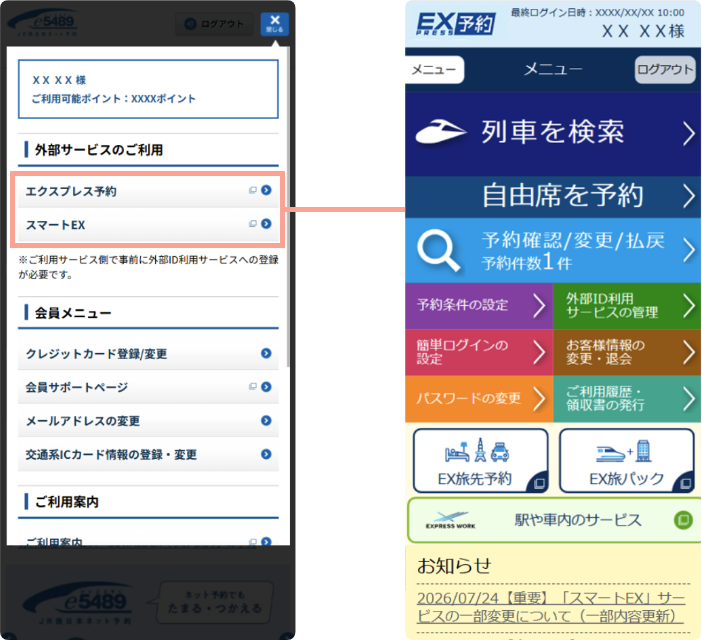
- ①e5489にログイン後、メニュー内の「外部サービスのご利用」より、事前に外部ID利用サービスに登録したサービス(エクスプレス予約もしくはスマートEX)をクリックします。
- ②選択したサービスをログインした状態で表示できます。
※事前にEXサービスにて外部ID利用サービスの登録がお済みでない場合は、ご利用いただけません。
※画面はイメージです。
WESTERアプリにてエクスプレス予約・スマートEXの予約情報を表示します
外部ID利用サービスの登録により、e5489に加えエクスプレス予約・スマートEXの予約情報もまとめて確認できます。
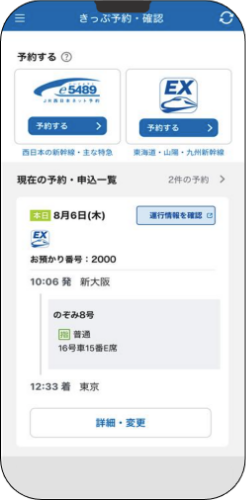
WESTER会員サポートページから外部ID利用サービスに登録したEX会員IDの予約情報(列車名・座席種別・座席番号等)を表示します。
- 画像はイメージです。
WESTER IDでエクスプレス予約・スマートEXへログインが可能となります
EXサービス(※)ページより外部ID利用サービスを登録した場合、WESTER IDでEXサービス(※)を利用できるようになります。
詳しくはJR東海の外部ID利用サービスのページをご確認ください。
※LINEからEX除く
外部ID利用サービス
登録方法
事前準備
- WESTER IDとパスワードを用意します。
- EX会員IDをお持ちの方は、こちらから登録いただくことで、EX会員情報を引き継ぎ、入力の手間を減らしてかんたんにWESTER会員登録ができます。あわせて、外部ID利用サービスの登録も完了できます。EX会員IDでのログイン画面が表示されますので、そのままログインしてお手続きを進めてください。
- EX会員IDとパスワードを用意します。
登録方法
横スクロールでご覧いただけます

- ⓪WESTER会員サポートページよりWESTER IDとパスワードにてログインいただきます。
- ①外部ID利用サービス管理画面より、JWESTカード(エクスプレス)会員以外の方は下の同意管理はこちらへをクリックしてください。※スマートEX会員・JWESTカード(ベーシック)会員他
- ②外部ID利用サービス管理画面よりステータスを確認いただけます。
- ③外部ID利用サービスを利用することに同意するにチェックをいれ、登録ボタンをクリックします。
- ④外部ID利用サービス登録をしたいEXサービス(EX予約・スマートEX)を選択し、EX会員IDとパスワードでログインしてください。
- ⑤STEP1にて「メール送信」を押下すると、EXサービス(EX予約・スマートEX)に登録済みのメールアドレスにワンタイムパスワードが届きます。
届いたワンタイムパスワードをSTEP2に入力し、「OK 次へ」のボタンをクリックしてください。 - ⑥JR西日本への情報提供同意画面に移ります。
- ⑦情報提供同意の内容に同意するにチェックを入れ、同意するをクリックしてください。
- ⑧外部ID利用サービス管理画面にて、登録済となれば外部ID利用サービスの登録完了です。

※画面はイメージです。
外部ID利用サービスについてのFAQは新規ウインドウで開きます。こちらからご確認ください。