



通勤定期券(在来線)
AppleウォレットにてApple Payに設定いただいた有効な決済用カード、またはICOCAアプリに登録いただいた本人名義のJ-WESTカードによりご購入いただけます。
※出発駅を、下記とすることでご購入いただけます。
- ICOCA:JR西日本の駅
- ICOCA(TOICAモデル):JR東海の駅
※改札内では購入操作できません。
定期券の購入は、ICOCAアプリから
-

ICOCAアプリ
-

ご利用の定期券区間に応じて、
ICOCAのモデルを選択しよう!
Apple PayのICOCAを発行する際、
ご利用される定期券の区間に応じて、
モデルの選択が必要です。
新規発行・定期券購入時は、主な利用エリアを
ご確認のうえ、ご選択ください。

新規購入
ICOCAアプリでの操作
-
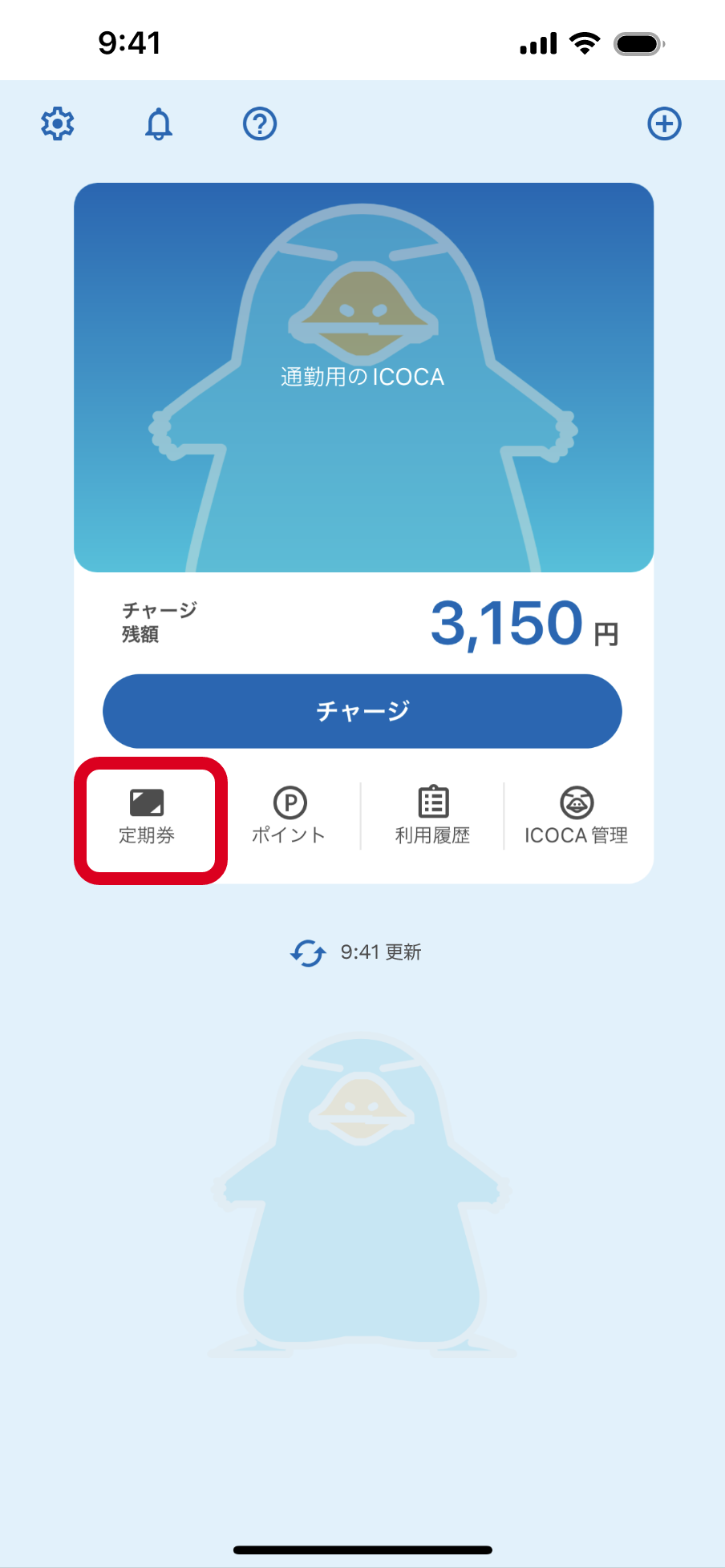
ICOCAアプリを起動し【定期券】を押下してください。
-
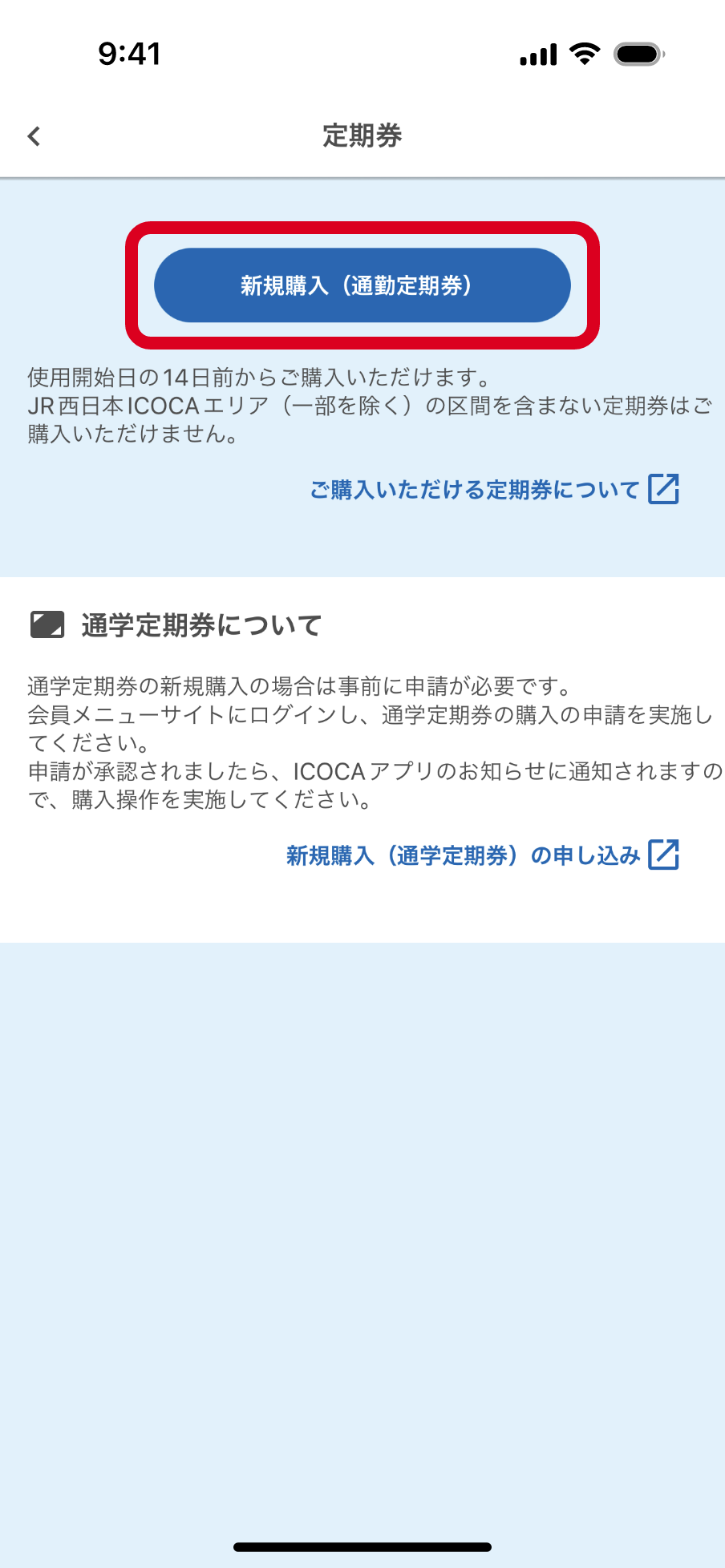
【新規購入(通勤定期券)】を押下してください。
-
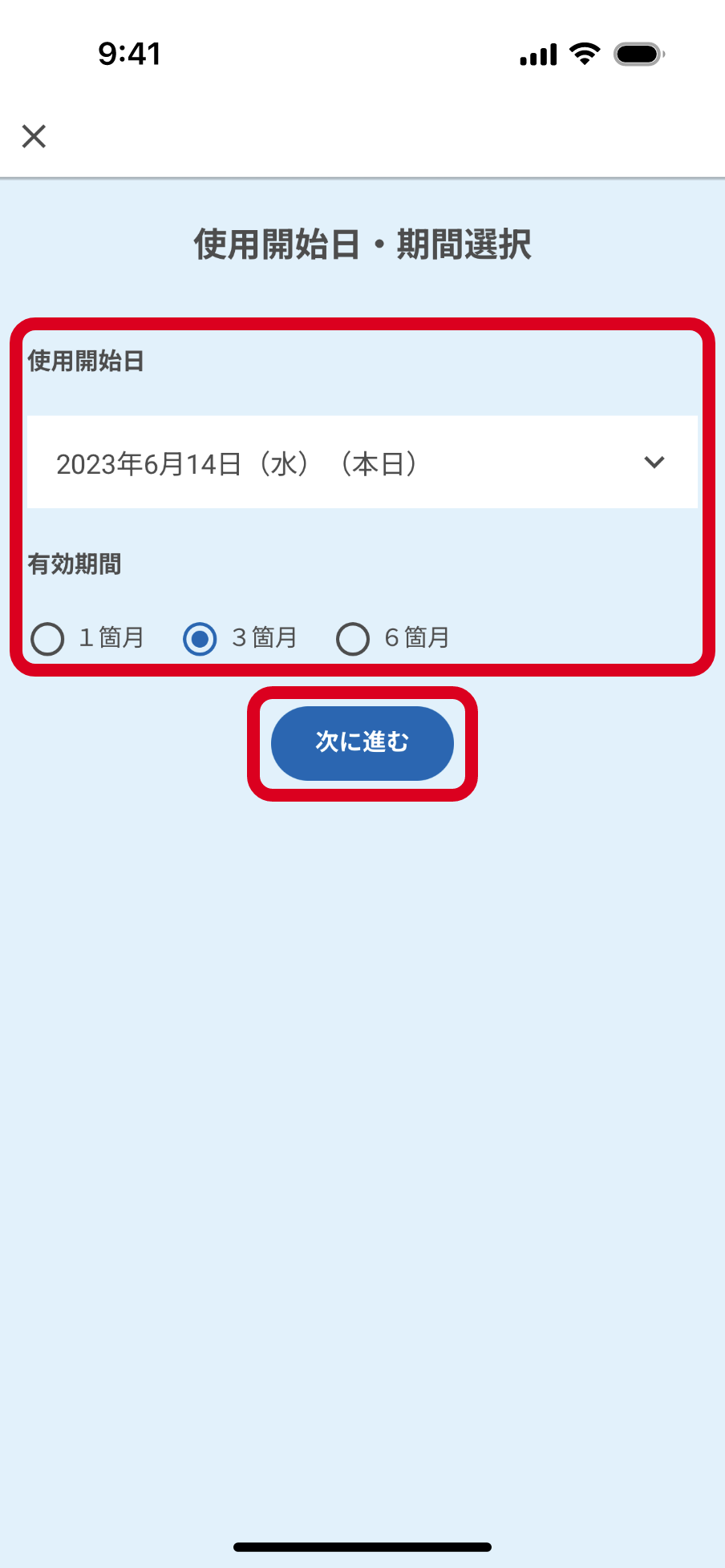
「使用開始日」と「有効期間」を選択し、【次に進む】を押下してください。
-
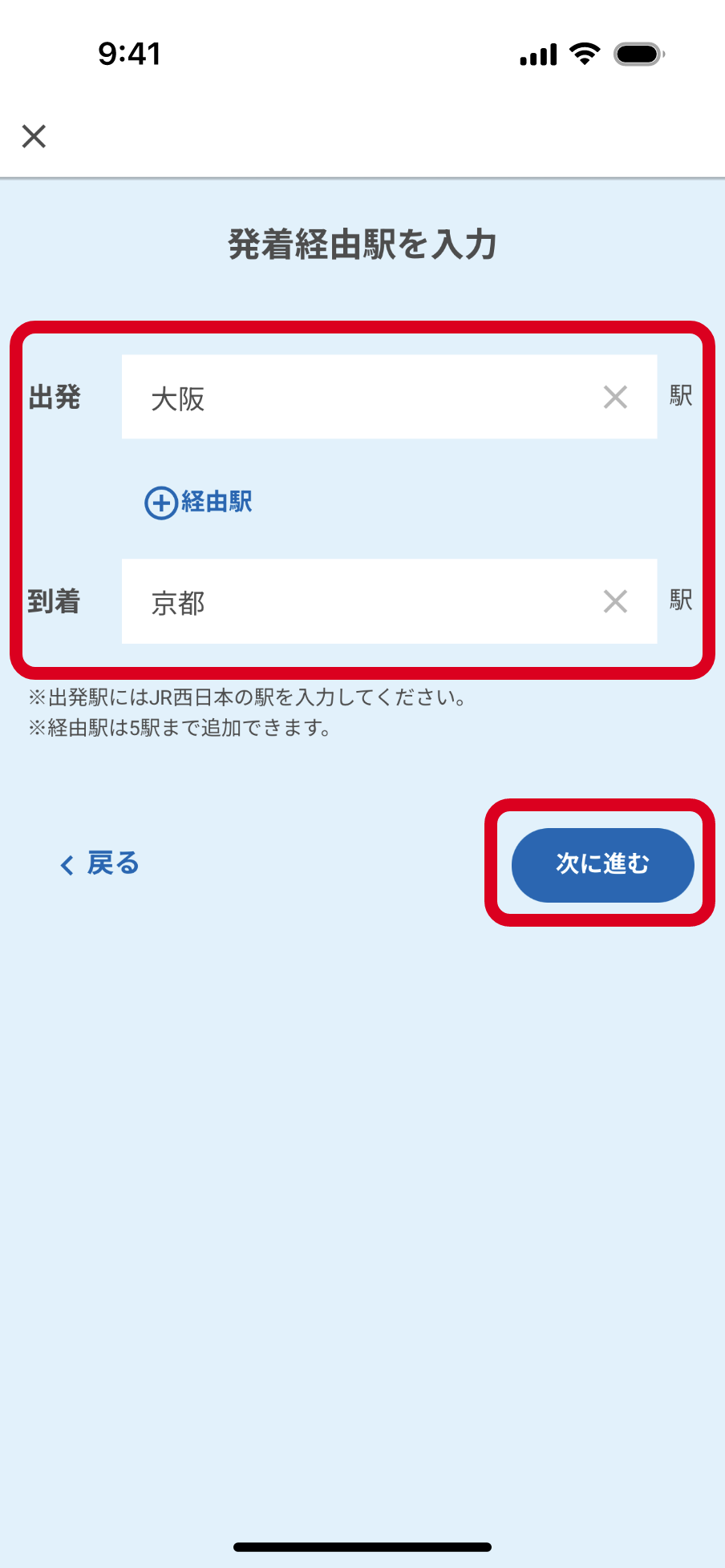
「出発駅」と「到着駅」を入力し【次に進む】を押下してください。
- ※出発駅には、「JR西日本の駅」を入力してください。
- ※経由駅は、5駅まで追加できます。
- ※候補駅が複数ある場合は、ご希望の事業者の駅名を選択してください。
-
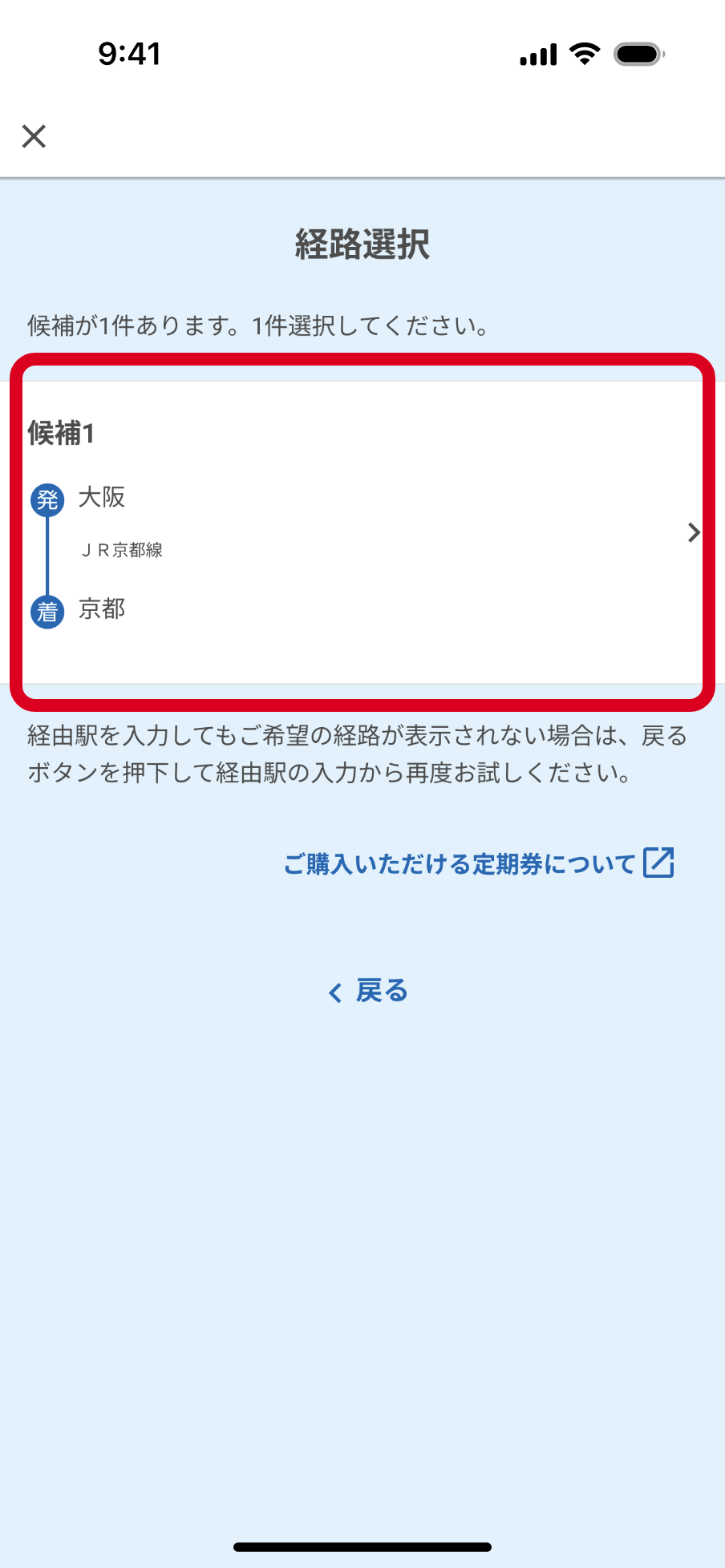
「経路選択」画面に候補となる経路が表示されますので、ご希望の経路を選択してください。
-
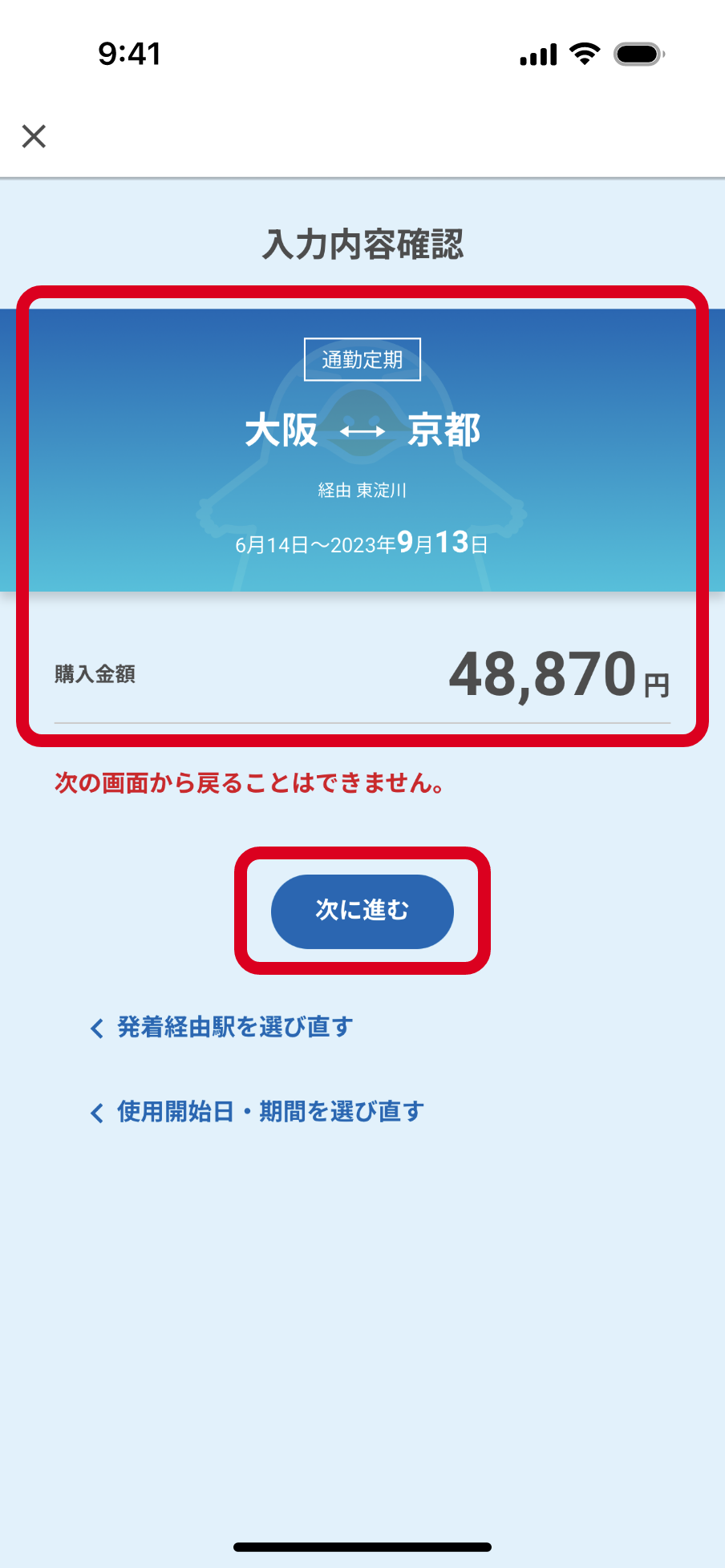
「入力内容確認」画面にて、「定期券の区間」「経由駅」「有効期間」「購入金額」を確認し、【次に進む】を押下してください。
※次の画面から戻ることはできませんのでご注意ください。
-
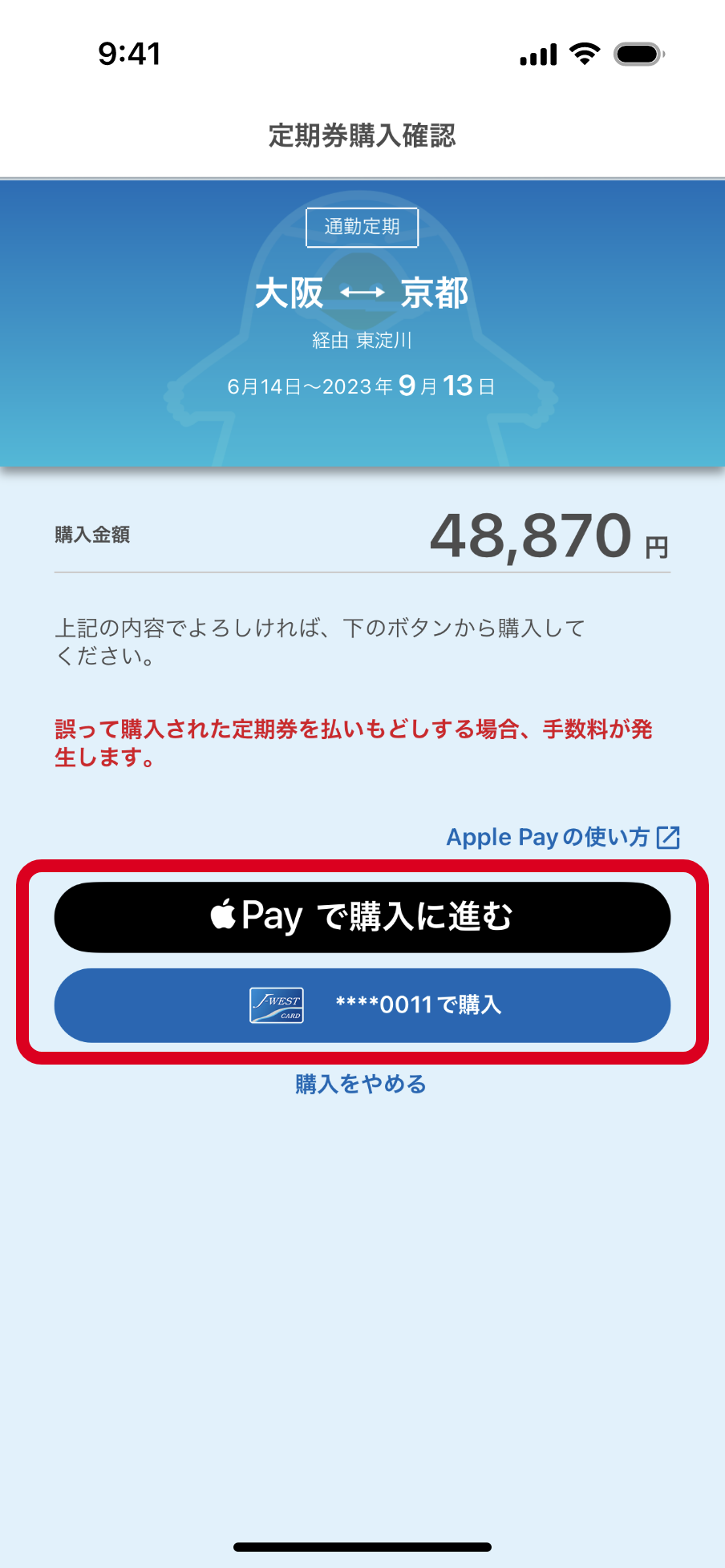
再度内容を確認し、Apple PayまたはICOCAアプリに登録したJ-WESTカードで購入してください。
-
画面の案内に沿って購入を確定させてください。
ホーム画面のICOCAの券面に経路などが表示されたのを確認して完了です!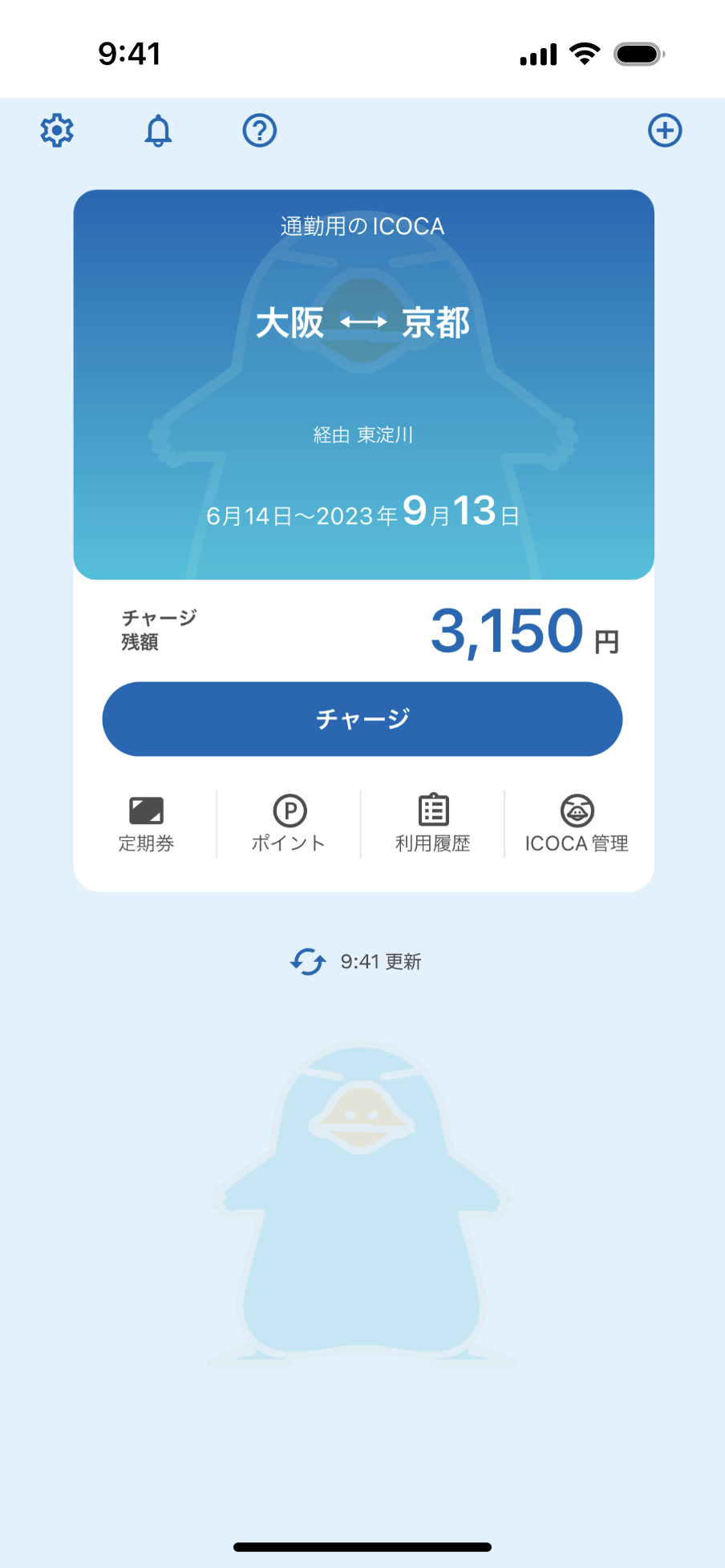
新幹線定期券をご利用の方へ
-
新幹線定期券の購入方法についてはこちらをご確認ください。
継続購入
ICOCAアプリでの操作
現在ご利用中の定期券と同一の種類・区間・経路で、かつ有効期間を空けずに次の定期券をご購入される場合は、「継続購入」をご利用いただくことで、スムーズにお手続きいただけます。
操作は、「使用開始日の14日前」から「現在使用中の定期券の有効期間終了日」までの間で可能です。
-
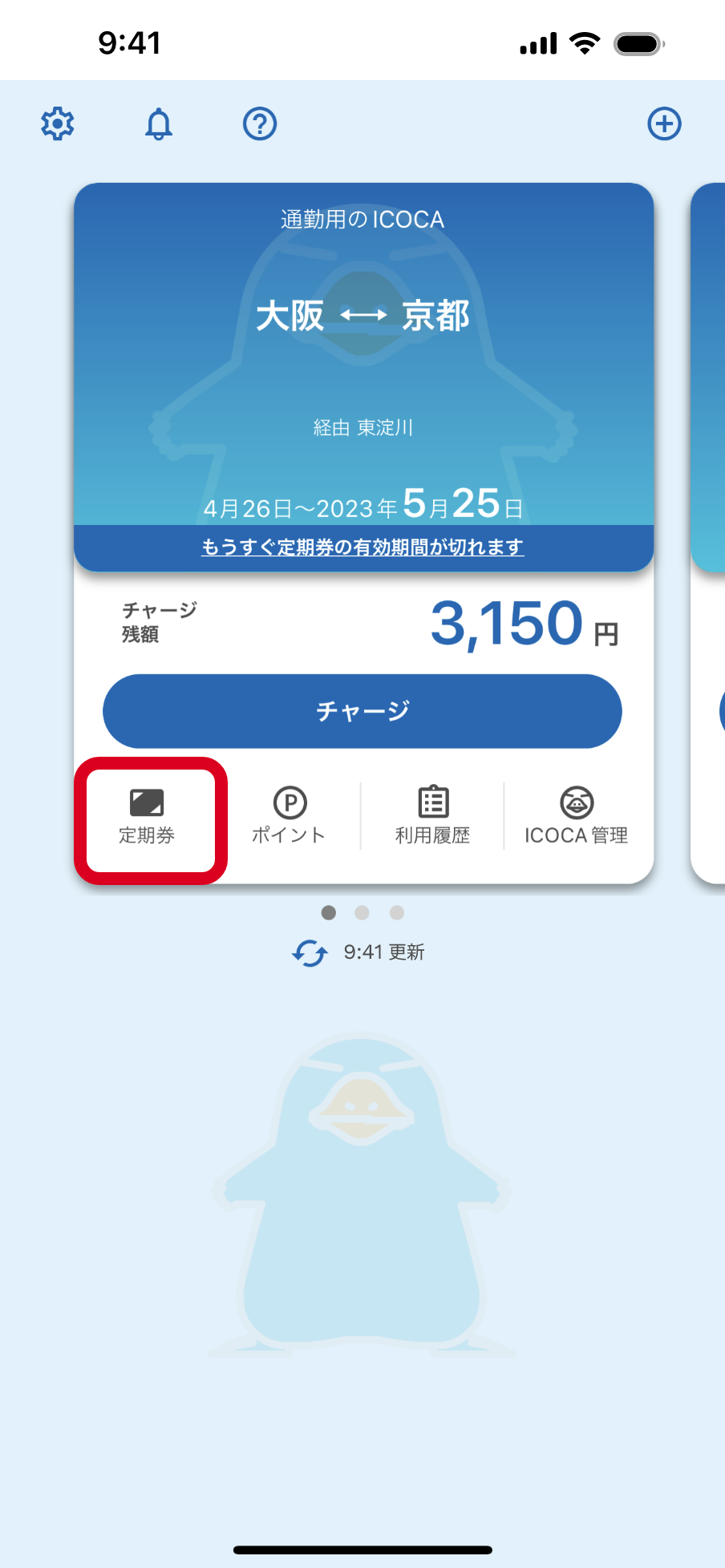
ホーム画面の【定期券】を押下してください。
-
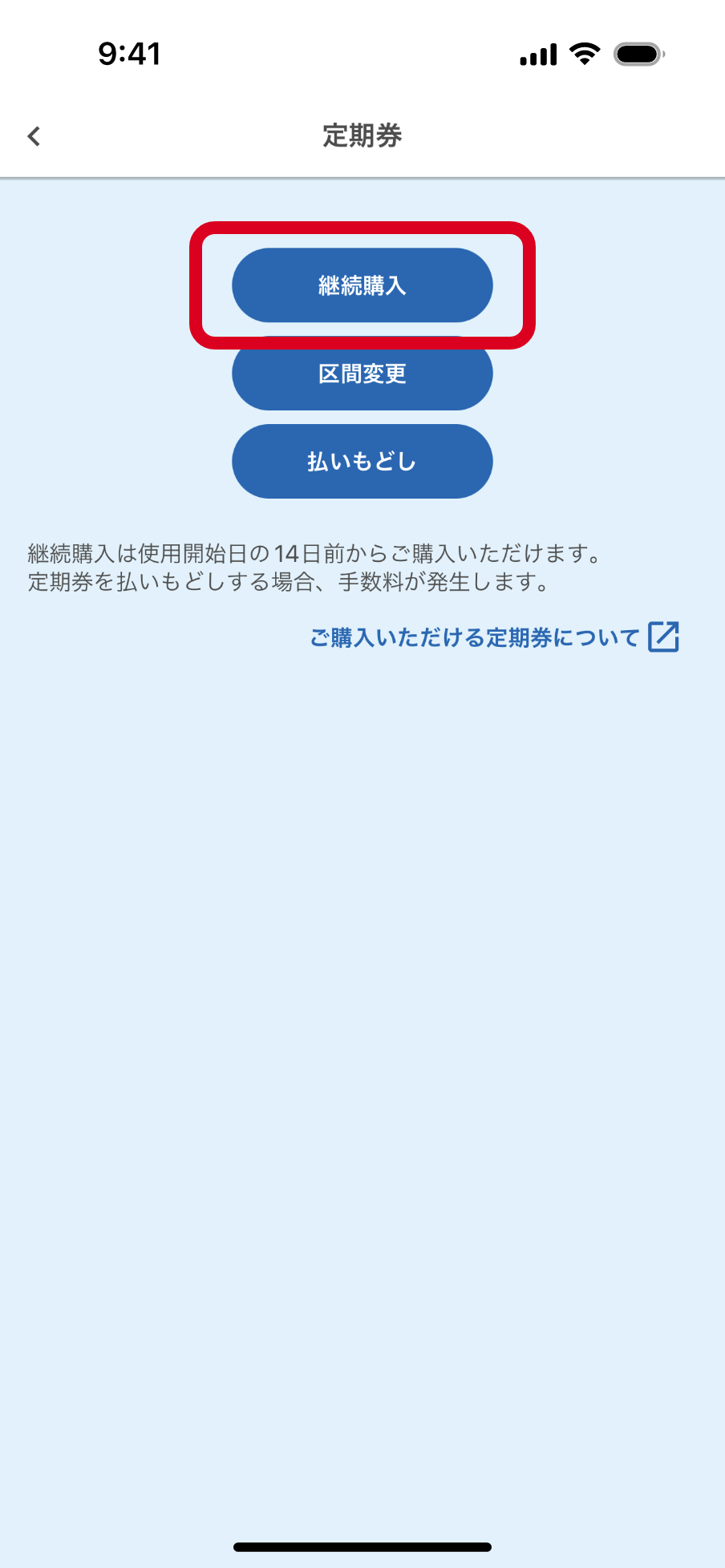
【継続購入】を押下してください。
-
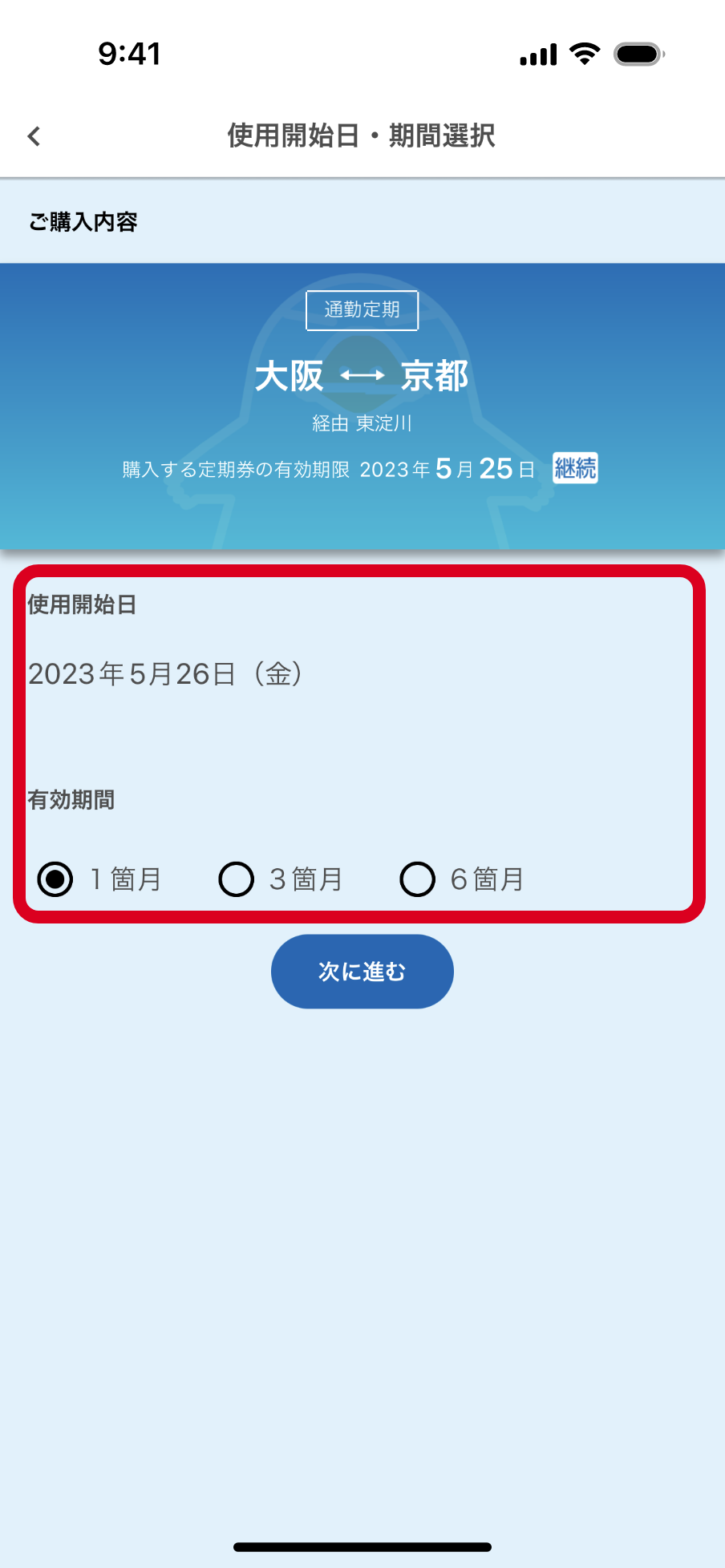
「使用開始日」を確認し、継続して購入する定期券の「有効期間」を選択してください。
-
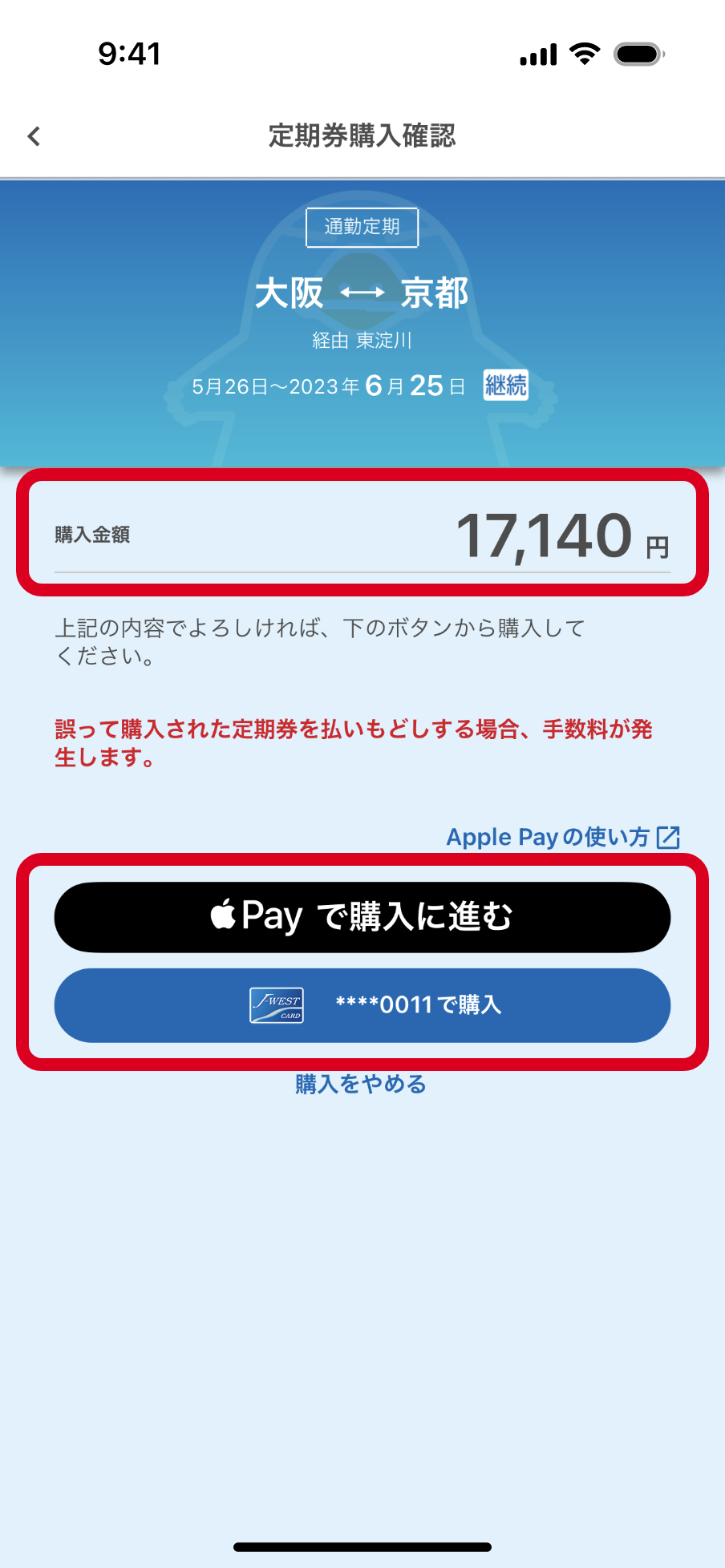
「購入金額」を確認し、Apple PayまたはICOCAアプリに登録したJ-WESTカードで購入してください。
-
画面の案内に沿って購入を確定させてください。
ホーム画面のICOCAの券面に経路などが表示されたのを確認して完了です!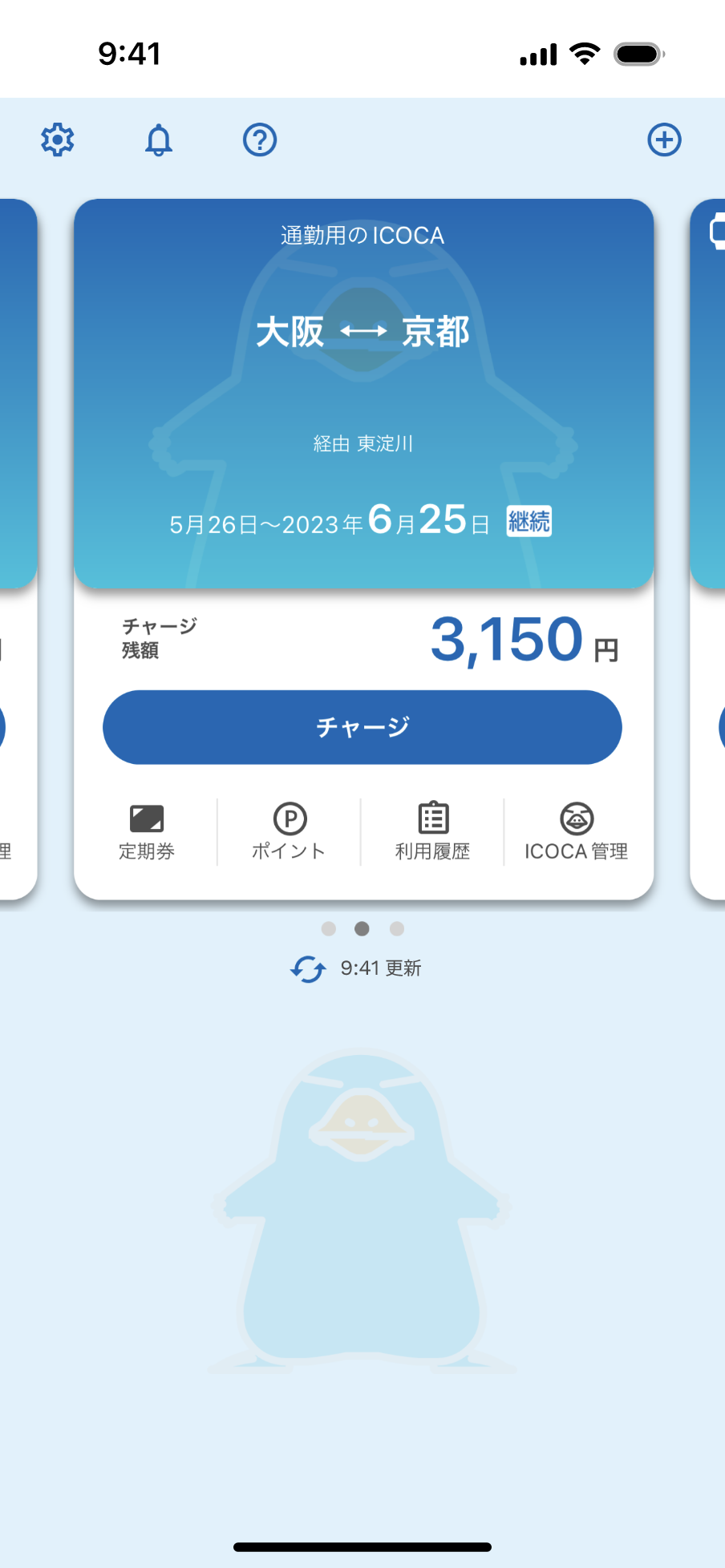
ご注意ください
-
使用開始日の14日前以降でないと、【継続購入】のボタンは表示されません。
-
Appleウォレットでも定期券の継続購入が可能です。
-
継続購入後、新しい有効期間が表示されますが、表示されている有効開始日以前においても当該区間の定期券としてご利用いただけます。
履歴購入
ICOCAアプリでの操作手順
前回ご利用になった定期券の有効期間が終了した後に、同一の種類・区間・経路で新たに定期券をご購入される場合は、「履歴購入」をご利用いただくことで、スムーズにお手続きいただけます。
前回ご利用になった定期券の有効期間終了日の翌日から操作が可能になります。
※取り込みしたICカードの履歴購入はできません。
-
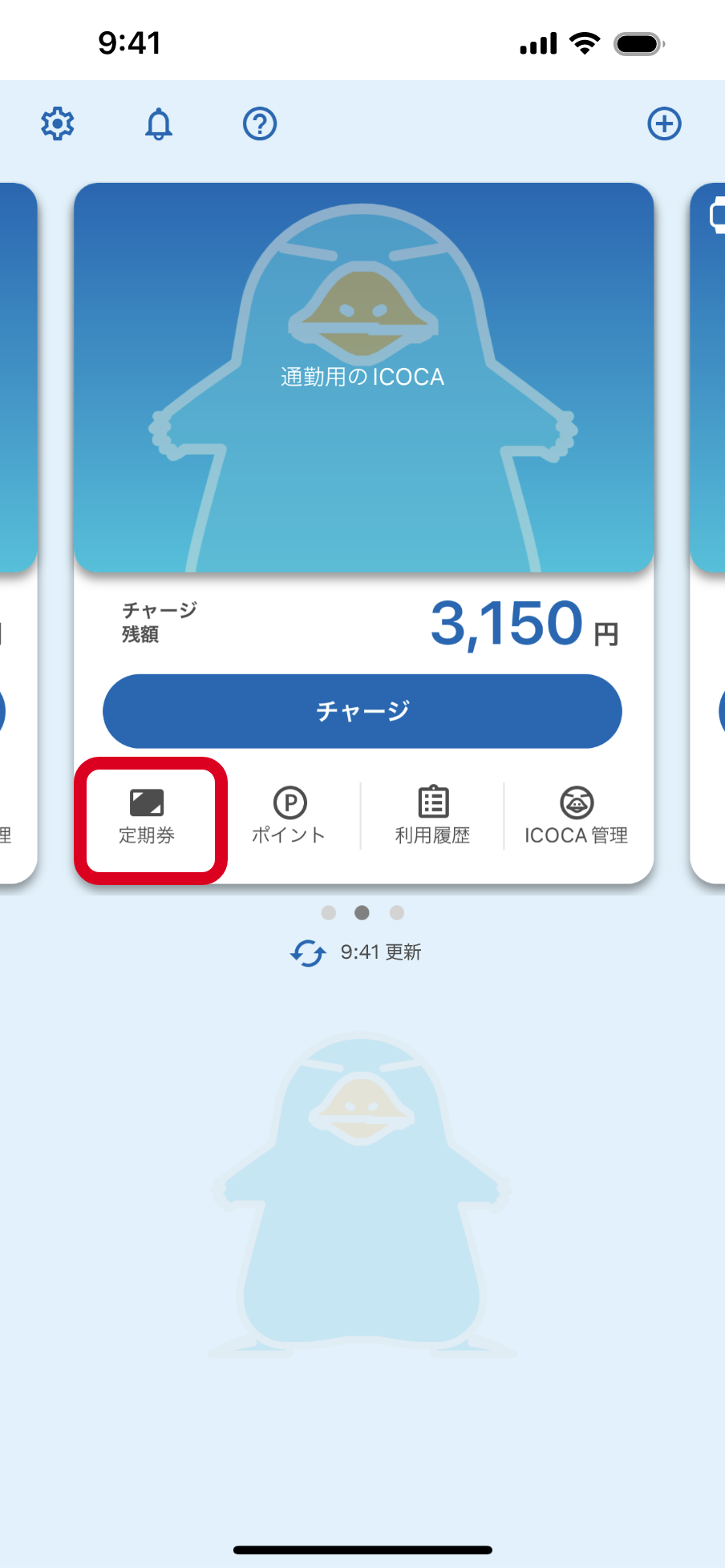
ホーム画面の【定期券】を押下してください。
-
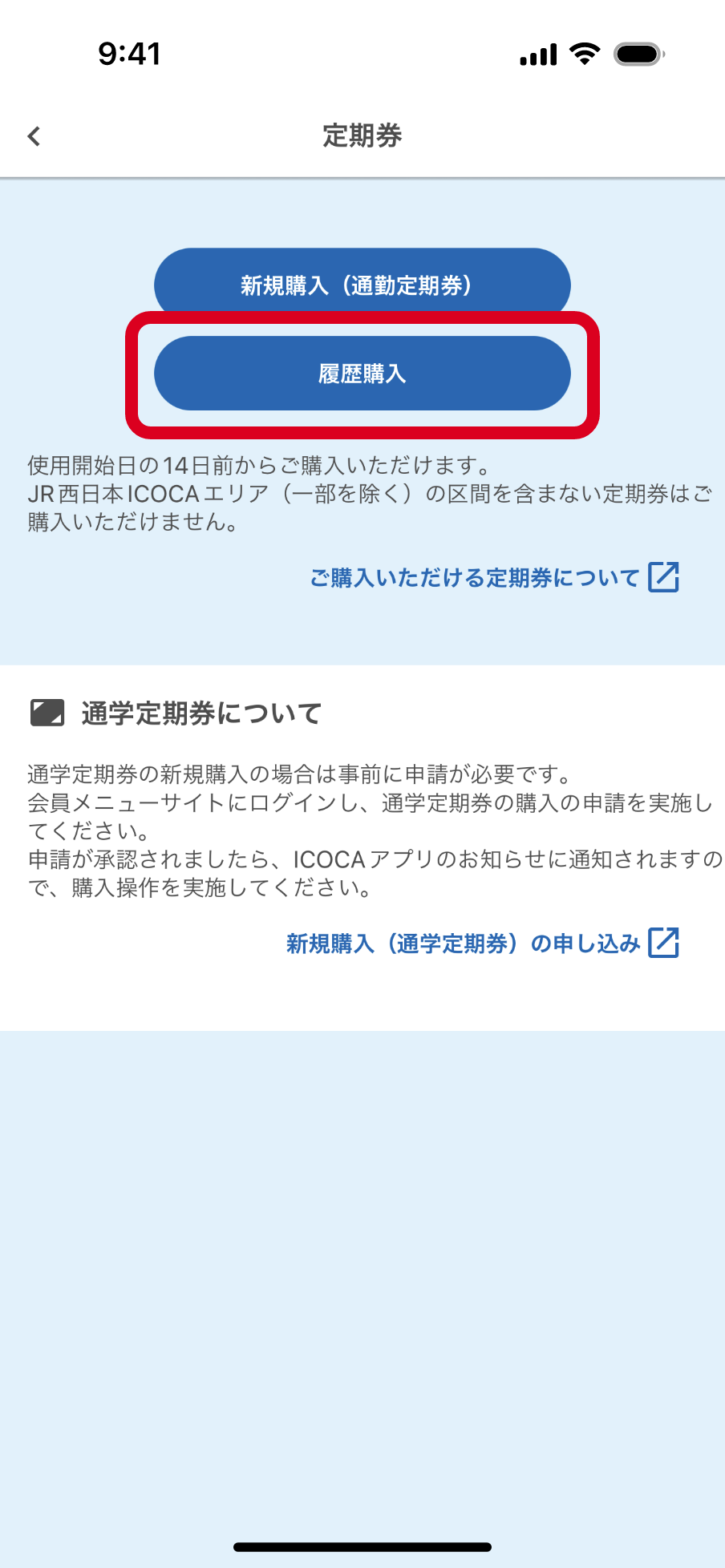
【履歴購入】を押下してください。
-
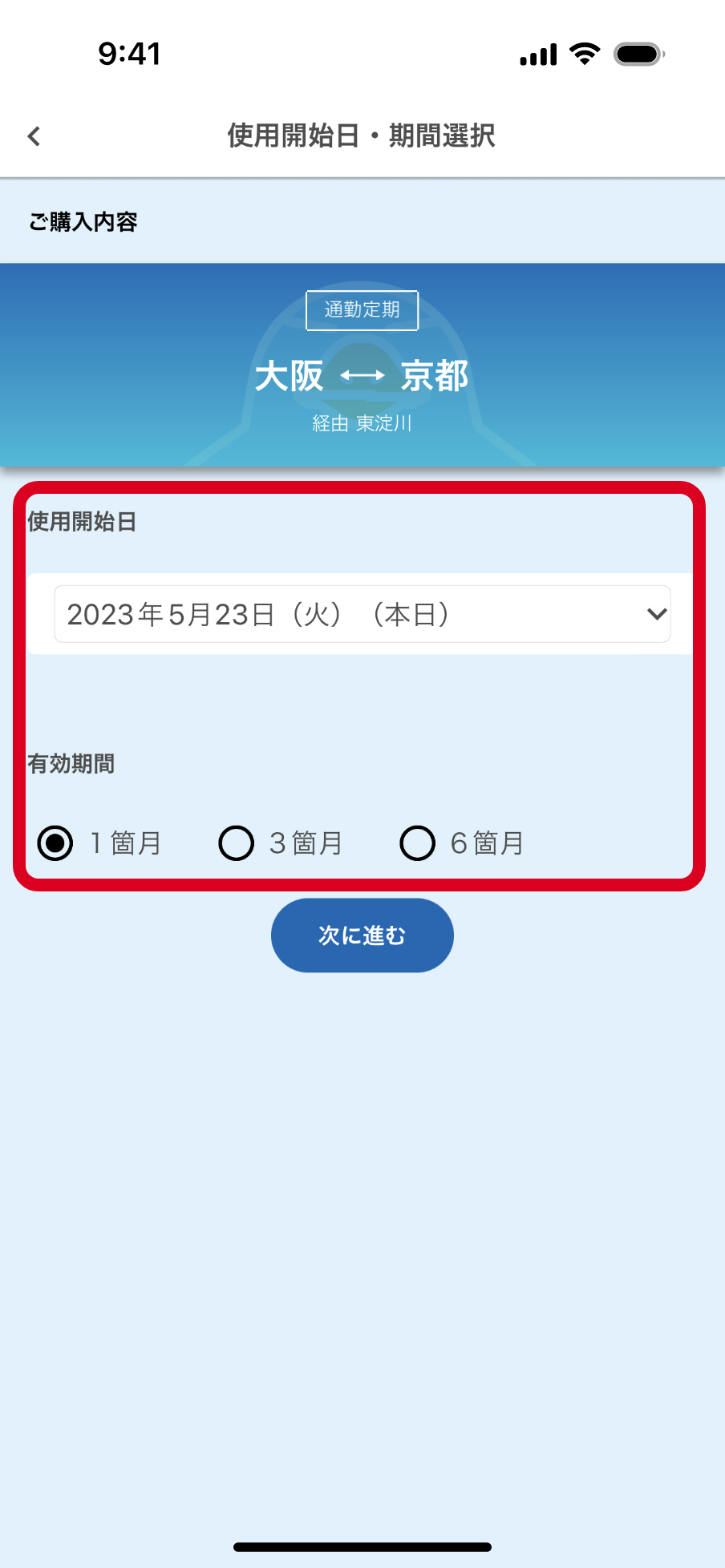
「使用開始日」と「有効期間」を選択し、【次に進む】を押下してください。
-
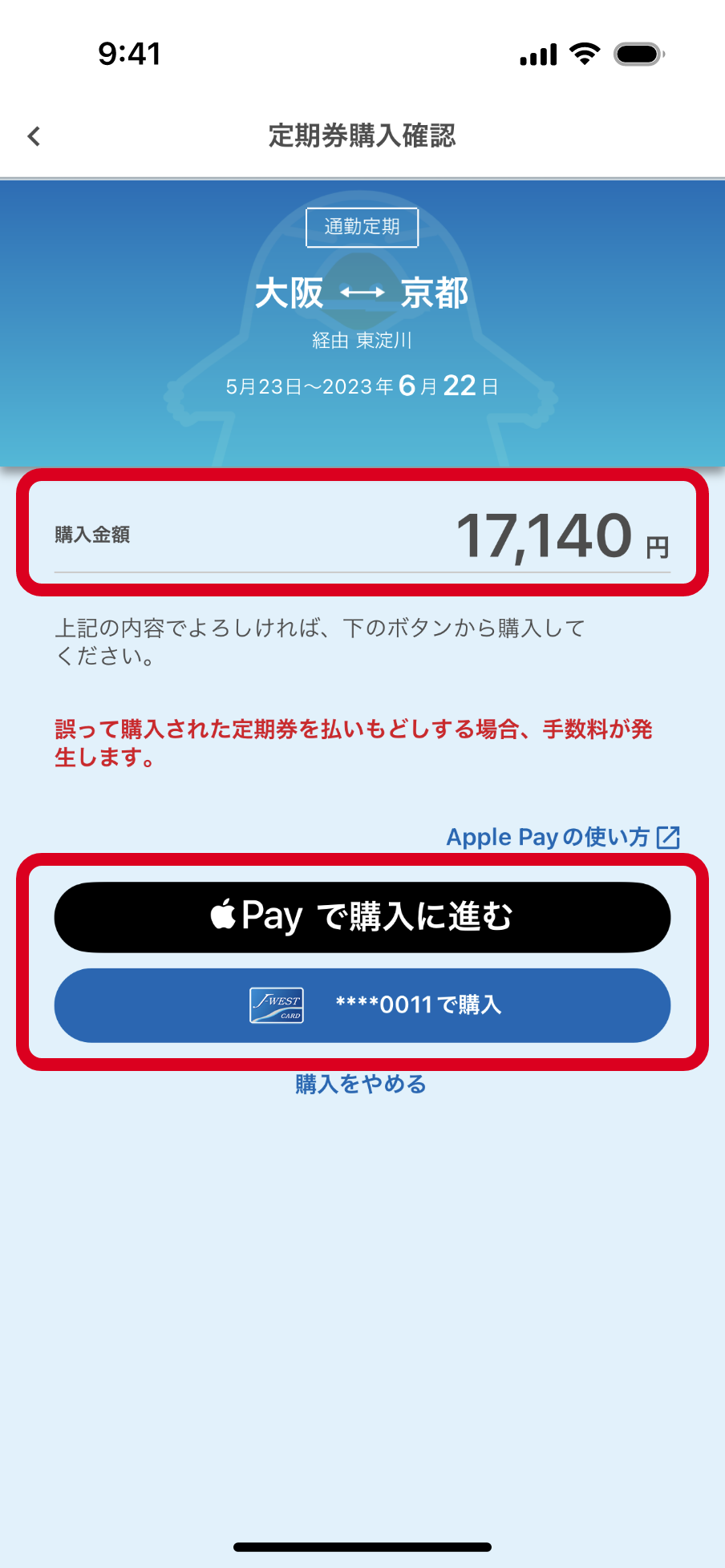
「購入金額」を確認し、Apple PayまたはICOCAアプリに登録したJ-WESTカードで購入してください。
ご注意ください
「履歴購入」は、前回ご利用の定期券の有効期間終了日の翌日から操作が可能となります。
例)前回ご利用の定期券が4月15日まで有効で、4月18日から使用開始となる定期券をご購入希望の場合、4月16日以降に「履歴購入」からのお手続きが可能となります。
