


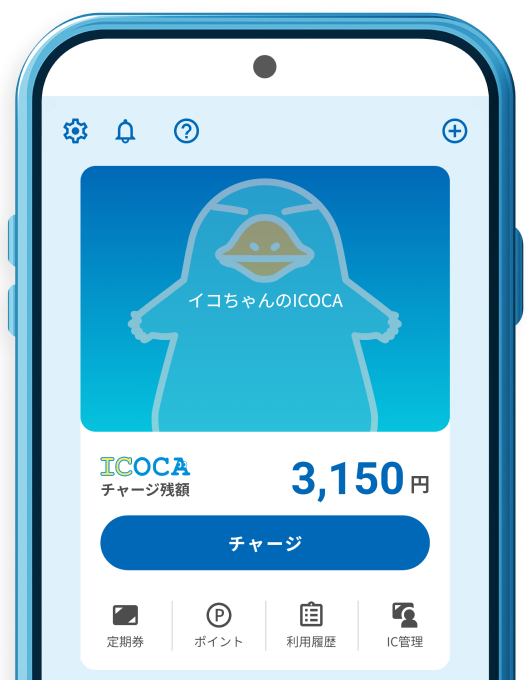
※画像はイメージです。
定期券の購入・更新は
お好きな場所から。
さあ、今日から
モバイルICOCAを
はじめよう!
モバイルICOCAなら
定期券以外のメリットも
たくさん
-

券売機や精算機へ向かうのがストレス

チャージも残高確認も
すべてスマホで完結
忙しい日々に小さな余裕を -

急いでいて窓口や券売機に並ぶ時間がない!

改札にスマホを
タッチするだけで通過
出張移動がもっとスマートに乗車用ICカードとして、新幹線チケットレス
サービスにモバイルICOCAの登録が必要です。 -
賢くポイントをためたい!

対象店舗※でのお買い物で
WESTERポイントがたまります対象店舗はこちら
-

不正に使われたらどうしよう…!

会員メニューサイトから
ご自身で利用を停止・再発行できます
再発行手数料もかかりません会員メニューサイトはこちら
-

券売機に並ぶ時間がもったいない…

お好きな場所で定期券を
ご購入いただけます

- 1
-
2
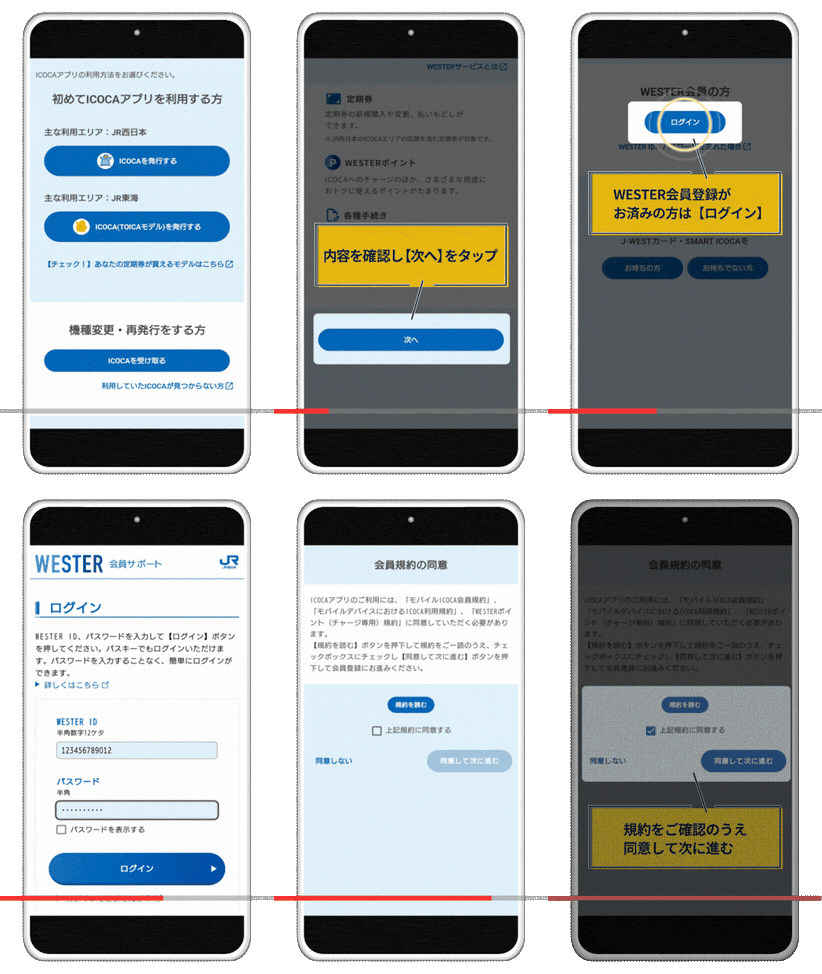
WESTER会員登録(無料)または
お持ちのWESTER IDでログイン- WESTER会員サービスをご利用の方は、WESTER IDをお持ちの場合があります。
- ID・パスワードを忘れた方はこちら。
-
3

WESTER IDでログイン後、
ICOCAを発行画面の指示に従い、決済方法を選択して、チャージ金額を入力するとICOCAが新規発行完了されます。
定期券のみを発行する場合、【ICOCAの種類】は「通勤定期券」
を選択してください。


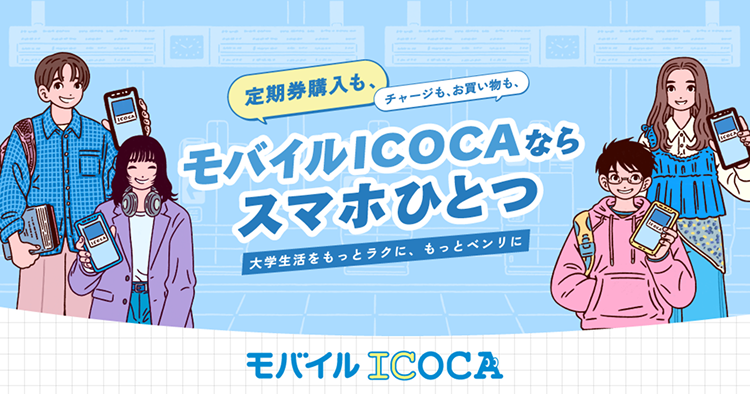
通勤も、通学も、定期券は
モバイルICOCAで
購入方法はカンタン!
モバイルICOCAなら
定期券をお好きな場所でご購入いただけます。
定期券に関する詳しい情報はこちら


たまったポイントで
JR西日本エリアの新幹線や特急が
半額相当でつかえる!
普段のお買い物ももちろんおトクに。
上記は一例です。ポイント付与率はご利用条件により異なります。
TOICAモデルの定期券購入の還元率は異なります。
おトクなキャンペーンを
お見逃しなく!



さあ、今日から
モバイルICOCAを
はじめよう!
たった3ステップでモバイルICOCAを発行!
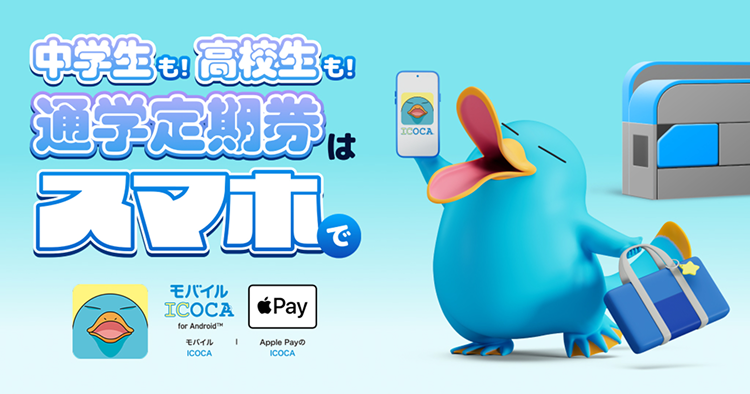
まずはアプリダウンロードから。

よくあるご質問
既に持っているICOCA・ICOCA定期券をICOCAアプリに移行できますか。
iPhoneをご利用の方
既にお持ちのICOCA・ICOCA定期券(SMART ICOCA含む)をAppleウォレットに追加して、iPhone / Apple Watchでのお支払いが可能です。
Appleウォレットへの追加方法についてはこちらをご確認ください。
一部取り込みできないICOCAもあります。詳しくはこちらをご確認ください。
Android端末をご利用の方
既にお持ちのICOCA・ICOCA定期券(SMART ICOCA含む)をICOCAアプリに取り込むことや、同期することはできません。以下の事項にご留意の上でモバイルICOCAで定期券を購入してください。
- ご利用中(有効期間内)のICOCA定期券は、定期券の有効期間終了までご利用いただき、次の定期券を購入される際にモバイルICOCAで購入してください。
- お持ちのICOCAは、チャージ残額を使い切ってから払いもどしされることをお勧めいたします。今すぐに払いもどしいただく必要はありません。
払いもどしの際は、所定の手数料がかかります。
(定期券の有効期間終了後、チャージ残額を使い切ってからの払いもどしは、手数料なしで払いもどしが可能です)
利用時にアプリの起動は必要ですか。
iPhoneをご利用の方
ご利用のICOCAをエクスプレスカードに設定すると、アプリの起動およびTouch ID/Face IDやパスコードでの認証なしで、端末をリーダーにタッチするだけで改札の通過や店舗での支払いが可能です。端末のロック解除も必要ありません。
お買い物利用では、エクスプレスカード設定をしていても認証が必要な場合があります。
Android端末をご利用の方
電源の入った状態であれば、ICOCAアプリを起動することなく、駅の改札機や店舗のリーダーにタッチして使用いただけます。あわせてNFC設定とメインカード設定をご確認ください。
【メインカード設定】
複数の交通系ICカードを1台の端末で利用する場合は、優先して使用したいカードをメインカードに設定してください。
【NFC設定】
以下の設定になっていない場合、おサイフケータイ機能のご利用や、画面ロック中の読み取りができません。
- 「設定」アプリを開く
- [接続済みのデバイス][機器接続][接続の設定]等の項目を押下
- [NFC/おサイフケータイ]をオンにする
[画面ロック中にNFC機能をロック・無効にする]をオフにする
機種により項目名が異なります
領収書や払いもどし計算書の発行はできますか。
会員メニューサイトより1年前の月初までのご利用明細書(領収書)や払いもどし計算書を印刷いただけます。
ICOCAアプリで決済いただいた内容が対象となりますので、現金チャージの履歴は、ICOCAアプリまたは会員メニューサイトの「利用履歴」からご確認ください。
詳しくはこちら
Appleウォレットのみでご利用中の場合、会員メニューサイトのご利用には、会員アップグレードが必要です。
スマホを紛失したらどうしたらいいですか。
すみやかに使用停止手続きを行ってください。
使用停止するために、『再発行登録』を行っていただきます。
再発行登録とは、端末内のICOCAを無効にし、ICOCA情報をサーバへ退避する手続きです。
定期券やチャージ残額などは、再発行されたICOCAに引き継がれ、再設定(ICOCAの受け取り)によりご利用いただけます。
詳しくはこちら
別の端末に機種変更する際はどうすればいいですか。
別の端末へ機種変更する場合は、機種変更前の端末(旧端末)でICOCAの預け入れ(サーバ退避)を行ってから、機種変更後の端末(新端末)での受け取り(再設定)が必要です。
詳しくはこちら
ICOCAが複数枚ある場合は1枚ごとに操作が必要です。故障・紛失等により旧端末でICOCAを預け入れ(サーバ退避)できない場合は、再発行登録を行ってください。
上記操作でも移行ができない場合は、モバイルICOCAサポートセンターへお問い合わせください。
新幹線チケットレスサービスへ登録するにはどうすればいいですか。
登録方法については以下をご確認ください。
新幹線チケットレスサービスについて
詳細はこちら
その他のよくあるご質問についてはこちら